次世代のビジネスをつくる、実装と教育のメディア。
検索メニュー
キーワードで探す

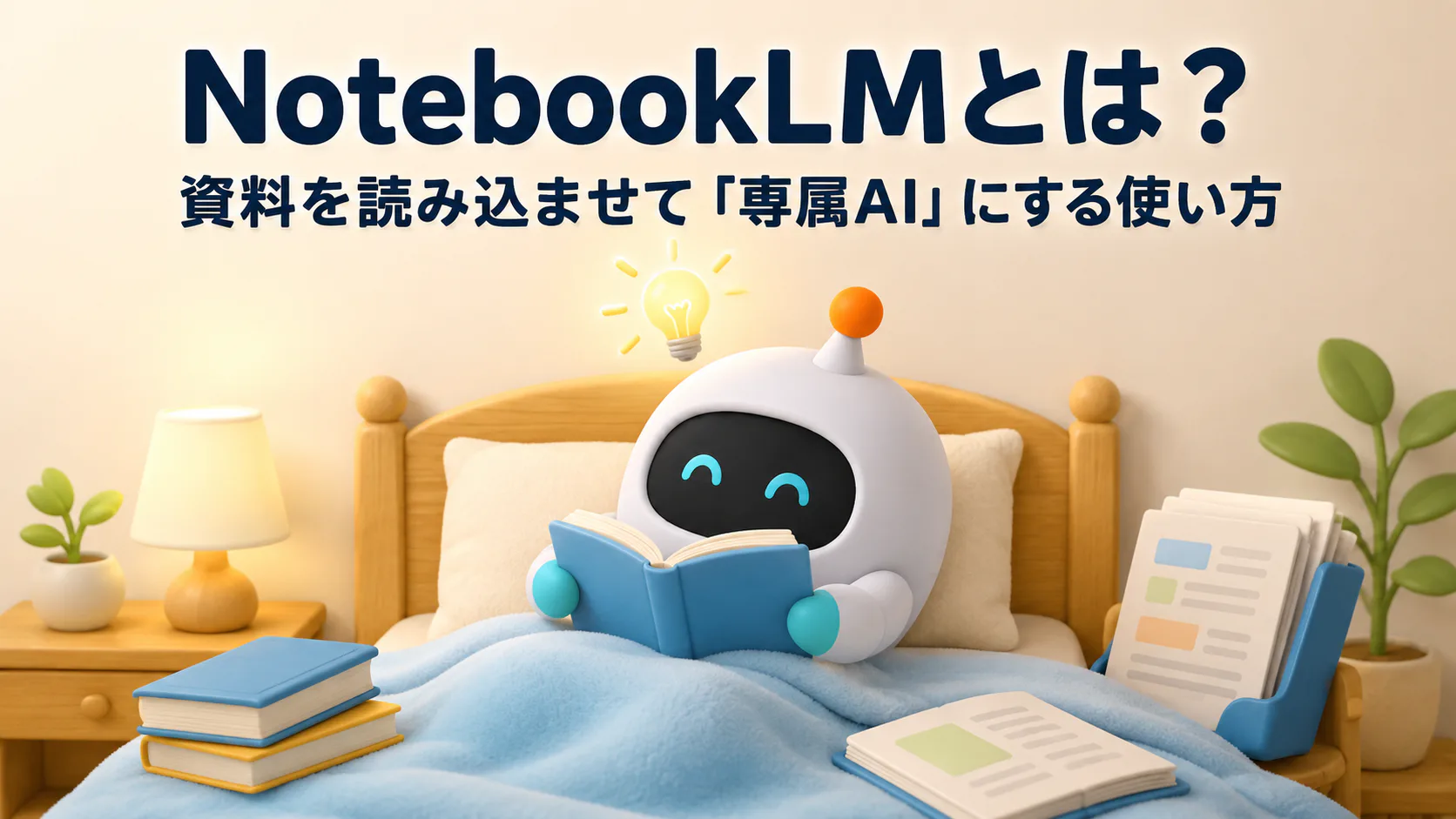
「議事録が多すぎて読み返す時間がない」「マニュアルのどこに書いてあったか毎回探している」——こうした悩みを、資料をアップロードするだけで解決してくれるのがNotebookLMです。Googleが無料で提供しているAIツールで、渡した資料の内容だけに基づいて質問に答えてくれます。この記事では、基本的な使い方から実務での活用例、企業で使う際の注意点までまとめて解説します。
なお、NotebookLMは2026年7月16日に「Gemini Notebook」へ名称変更されました。既存のノートブックやデータ、共有リンクはそのまま使えるため、利用上の影響はありません。認知度の高さから、本記事では旧称「NotebookLM」の表記で解説します。
NotebookLMは、PDFやWebページ、YouTube動画のURLなどを「ソース」として登録すると、その内容に特化した質問応答ができるAIツールです。使い方は3ステップだけです。
ChatGPTのような汎用AIとの一番の違いは、NotebookLMが渡したソースの範囲内でしか回答しないという設計です。インターネット上の一般的な知識で補完することはなく、根拠となった箇所を示しながら回答してくれます。この「クローズドさ」こそが、NotebookLMの際立った特徴です。
NotebookLMとよく比較されるのが、ChatGPTやGeminiです。3つとも生成AIですが、得意なことが異なります。
| NotebookLM | Gemini | ChatGPT | |
|---|---|---|---|
| 情報源 | アップロードしたソースのみ | 学習データ+Web上の情報(添付ファイルも参照可) | 学習データ+Web上の情報(添付ファイルも参照可) |
| 一度に扱える資料の数 | 1ノートブックに50件(無料)〜300件(Pro/Workspace)を保存 | 1プロンプトあたり10ファイルまで | 1メッセージあたり20ファイルまで(無料版は1日3ファイル) |
| 得意なこと | 資料に基づく正確な回答・抽出 | 汎用的な対話・アイデア出し・文章作成 | 汎用的な対話・アイデア出し・文章作成 |
| 向いているケース | 社内規定、議事録、マニュアルなど「特定の資料群」に基づくタスク | アイデア出し、文章作成など汎用タスク全般 | アイデア出し、文章作成など汎用タスク全般 |
簡単な使い分けの基準は、「渡した資料だけを根拠に、正確に答えてほしいか」です。当てはまるならNotebookLM、それ以外の汎用的な対話や情報収集にはGeminiやChatGPTが向いています。特に、扱う資料が数十件を超える場合はNotebookLMに分があります。また、NotebookLMは資料にない情報では答えないようにつくられているため、正確性を優先したい場面でも安心して使えます。GeminiやChatGPTは1回のやり取りで添付できるファイル数に上限があり、都度添付し直す設計であるのに対し、NotebookLMはソースをノートブックに保存し続けられるため、大量の資料をまとめて読み込ませる用途に向いています。なお、NotebookLMはデータの「抽出」は得意ですが、複雑な分析や比較には他のAIの方が向くこともあります。目的に応じて使い分けるのが実践的です。各ツールの特徴をより詳しく比較したい方は、主要チャットAIの比較記事も参考にしてください。
NotebookLMは「資料を読み込ませる」というシンプルな仕組みながら、実務での使い道は幅広くあります。よくある活用パターンを4つご紹介します。
メンテナンス作業のたびにPDFマニュアルから該当箇所を探す手間がかかっている、という悩みは製造・保守業務でよく聞かれます。サービスマニュアルを複数まとめてNotebookLMに読み込ませれば、自然言語で質問するだけで回答が得られるQAボットとして使え、マニュアル検索の手間を減らしやすくなります。ただし、図や写真は文字情報としてしか扱われないため、図表が多い資料は精度が落ちやすい点には注意が必要です。テキスト主体の資料ほど精度が出やすい、という点は覚えておくとよいでしょう。
複数の取引先との定例会議の議事録が別々に存在し、次回までのタスクを横断的に把握するのが難しいという課題もよくあります。関連する議事録ファイルをまとめてソースに追加し、タスクの要約を指示する使い方です。注意したいのは、議事録のフォーマット(用語や構成)が会議ごとにバラバラだと、期待した要約結果が得られにくいという点です。議事録のテンプレートをあらかじめ統一しておくと、NotebookLMの要約精度も上がりやすくなります。
営業担当者が車での移動中に、訪問先企業の情報を効率的にインプットしたいものの画面操作ができない、という場面もあります。訪問先企業のWebサイトなどを事前にソースへ追加しておき、後述する音声概要機能を使って車内で「聴く」情報収集をする活用法です。
これは車移動に限った話ではありません。電車通勤中に業界レポートを読み込む時間が取れない、資格試験の教材を音声化して耳から復習したい、といったビジネスパーソン全般に使える発想です。読み込ませたい資料をソースに追加し、音声概要を生成するだけで、その資料に基づいた「専属の学習コンテンツ」が作れます。生成した音声はPCブラウザからM4A形式でダウンロードできるため、スマホに転送しておけば電波が不安定な移動中でも再生できます。画面を見ずに移動時間を有効活用できる点がメリットです。
社内研修の教材や、部署内で共有する説明会資料をゼロからパワーポイントで作るのは手間がかかります。NotebookLMには、読み込ませた資料をもとにスライド資料を自動生成するスライドデッキ機能があります。研修マニュアルや業界レポート、複数の報告書をソースに追加し、Studioパネルから生成を指示するだけで、要点を整理したスライドができあがります。
生成できるスライドには2種類あります。文章と詳細を盛り込んだ「詳細版」はメールでの共有や資料として読み込む用途に向いており、要点だけをまとめた「発表用スライド」は、実際に登壇して説明する場面に向いています。完成したスライドはPDFでダウンロードできるほか、Googleスライドとして書き出せば社内のデザインに合わせて編集することもできます。
社内研修の教材づくりや、複数の資料をまとめた説明会用スライドの下書きとして使えば、ゼロから構成を考える時間を大きく減らせます。
NotebookLMには、読み込ませた資料を2人のAIキャラクターが対話形式で解説してくれる音声概要という機能があります。長文の資料が、ラジオやポッドキャストを聴いているような感覚でインプットできる、NotebookLMならではの機能です。
2025年4月に日本語を含む50以上の言語に対応し、同年8月には80以上の言語まで対応が拡大しています。社内資料をそのまま日本語の音声で聴くことができます。長いセミナー資料や学習資料を移動中や作業中に「ながら学習」する用途に向いています。
一方で、固有名詞の読み間違いが起きることもあるため、正確性が重要な場面ではソース側の表記を工夫するなど、使いながら精度を確認することをおすすめします。
NotebookLMに投入した資料やチャット内容は、Googleの生成AIモデルの学習には使われないとGoogleは説明しています。ただし、個人の無料アカウントでは、品質改善のためのフィードバックが人の目でレビューされる可能性がある一方、Google Workspaceの有償プランでは人によるレビューは行われないという運用上の違いがあります。機密情報や顧客の個人情報を扱う場合は、個人アカウントの無料版ではなく、会社として管理できるWorkspace環境で使うのが安全です。生成AI活用全体のセキュリティ判断基準については、生成AIのセキュリティガイドでも詳しく整理しています。
精度面では、大量のファイルを一度にアップロードするとNotebookLMがフリーズするリスクがあるため、ソースは少しずつ追加するのが安全です。また、フォルダ単位での指定はできず、ファイルは個別に選んで追加する必要があります。
NotebookLMは無料で使い始められますが、企業として導入する場合はプランの違いを理解しておくと選択を誤りません。
つまり、会社でGoogle Workspaceを使っているなら、まず管理コンソールでNotebookLMが有効化されているかを確認するのが最初の一歩です。個人のGoogleアカウントで機密情報を扱う前に、社内のWorkspace環境で使えないかを確認する方が、コストの面でもセキュリティの面でも合理的です。
NotebookLMは、「資料をアップロードして、その内容だけに基づいて答えてもらう」というシンプルな仕組みでありながら、マニュアルのQAボット化から議事録の横断要約、音声概要での「ながら学習」まで、幅広い業務効率化に使えるツールです。
こうした「渡した資料の範囲内だけで回答する」仕組みは、RAG(検索拡張生成)という技術の入門的な体験でもあります。RAGについてさらに知りたい方は、RAGとはもあわせてご覧ください。
まずは身近な資料——議事録やマニュアル、提案書のひとつをアップロードするところから、NotebookLMを試してみてはいかがでしょうか。
この記事を書いた人
パンハウスインサイト編集部
PanHouse Insight Editorial Team
生成AI・DX領域の最新トレンドや実践ノウハウ、企業導入事例などを、わかりやすくお届けする編集チームです。
© 2026 panhouse Inc. All rights reserved.



 お役立ち資料