次世代のビジネスをつくる、実装と教育のメディア。
検索メニュー
キーワードで探す


ChatGPTのGPTsに続き、Geminiにも「Gem」という名前で、自分専用のカスタムAIを作る機能があります。難しい設定は不要で、名前・カスタム指示・知識を登録するだけで、繰り返し使う業務に特化したAIが作れます。この記事では、Gemsの作り方を3ステップで解説し、業務別の活用例や精度を上げるコツ、共有・管理の方法までまとめました。
Gemは、Geminiの中に「自分専用の担当者」を用意しておける機能です。
普段Geminiを使うとき、チャットを開くたびに同じ説明をしていないでしょうか。「あなたは議事録をまとめる担当です」「回答は箇条書きにしてください」——Geminiは前の会話を覚えていないため、新しいチャットを始めるたびに、毎回この前置きから書き直すことになります。
Gemは、その毎回書いている前置きを、あらかじめ登録しておける仕組みです。一度作ってしまえば、次からは一覧からそのGemを選ぶだけ。前置きは省略して「この文字起こしをまとめて」と用件だけ伝えれば、いきなり本題から始められます。仕事の内容だけでなく、言葉づかいや、参考にしてほしい資料まで覚えさせておけるので、決まった仕事を任せられる担当者を一人用意しておくようなイメージです。
ChatGPTを使ったことがある方なら、GPTs(マイGPT)のGoogle版にあたる機能だと考えるとわかりやすいと思います。
GPTsとの大きな違いの一つは、Geminiの無料版でもそのまま使える点です。有料プランへの加入や追加設定なしに、今すぐ試せます。Google Workspaceを使っている会社なら、GmailやGoogleドキュメントのサイドパネルから直接呼び出せる点も強みです。
作成の流れはシンプルです。まずGeminiにGoogleアカウントでログインします。Gemの作成・保存にはログインが必要で、ログインしていない状態では作れません。
ログインしたら、左メニューから「Gem」を選びます。あとは以下の3つを設定するだけで完成します。
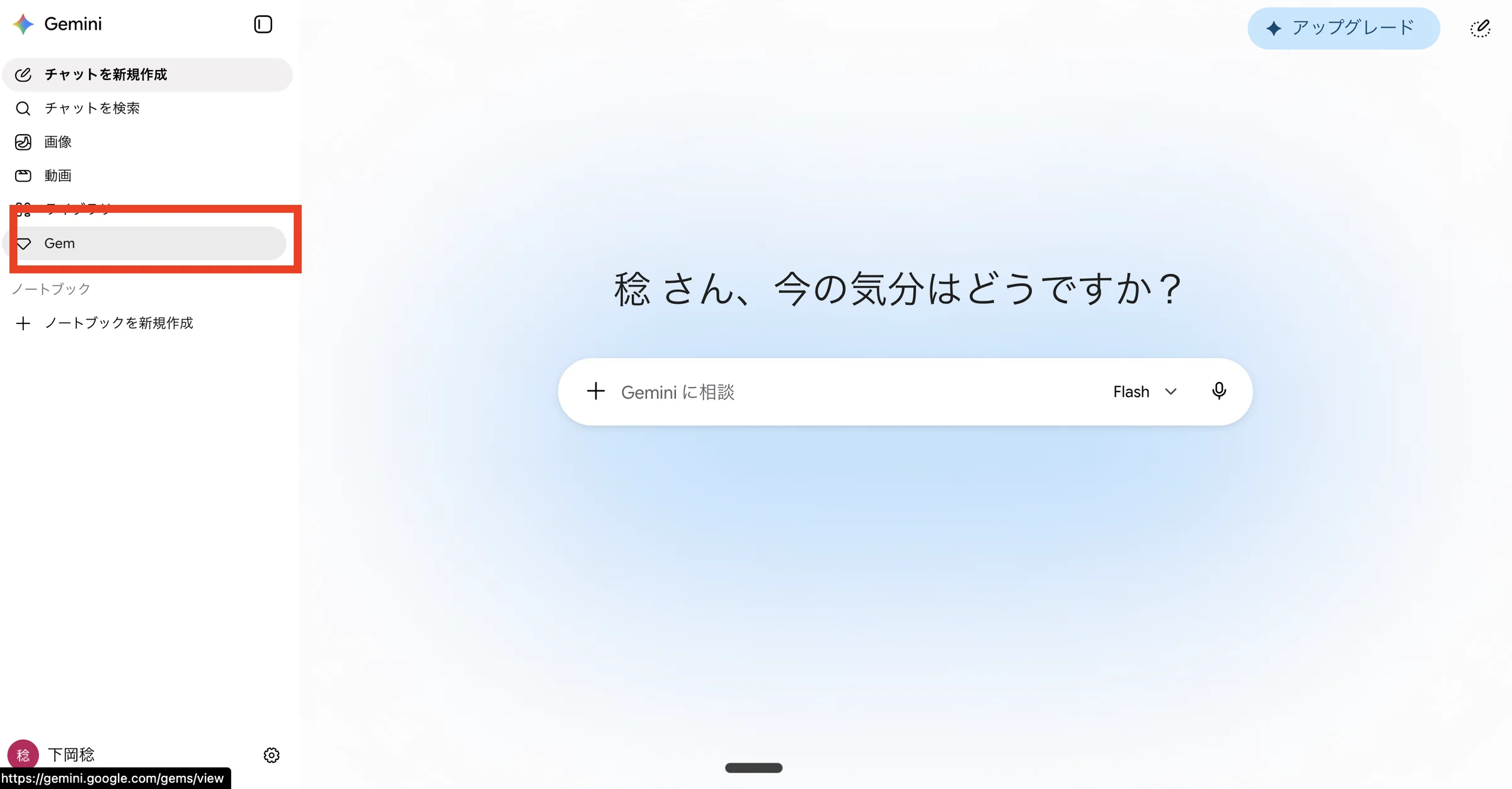
最初に、Gemの「名前」を入力します。用途が一目で分かる名前にするのがおすすめです(例:「社内規定bot」「議事録作成bot」)。この名前が、Gem一覧から選ぶときの目印になります。
名前の下には任意入力の「説明」欄もあります。そのGemが何をするものかを一行で書いておくと、Gem一覧やプレビュー画面に表示されるため、複数人で使うときに用途が伝わりやすくなります。
「カスタム指示」には、そのGemに与えたい役割・振る舞い・出力ルールを書きます。3つの設定項目のうち、Gemの性格を決めるのは実質この欄です。
ここで一つ、仕組みを押さえておくと書き方の勘所がつかめます。生成AIへの入力は、大きく2つの層に分かれています。
Gemの「カスタム指示」欄は、このうちのシステムプロンプトにあたります。ここに書いた内容は、そのGemで会話を始めるたびに、あなたが何も書かなくても毎回自動でAIに渡されます。「毎回同じ前置きを書き直さなくてよくなる」というGemの効果は、この仕組みから生まれています。ChatGPTのGPTsにある「指示」欄も、まったく同じ位置づけです。
逆に言えば、通常のチャットで毎回入力していた前置き——「あなたは〇〇の担当者です」「回答は箇条書きで」といった部分——を、そのままカスタム指示に移すのが最初の一歩になります。システムプロンプトの考え方や、自社の情報をAIに覚えさせる方法そのものについては、AIに「自社のこと」を覚えさせる——システムプロンプトとナレッジファイルで詳しく解説しています。
書く内容は、次の4つを意識すると整理しやすくなります。
このうち特に効くのが、制約と出力形式です。役割だけを書いたGemは「それらしいこと」は返してくれますが、体裁が毎回ぶれます。「該当する情報がない場合は『該当なし』と明記する」のように、判断に迷ったときの振る舞いまで決めておくと、出力が安定します。
書き方としては、マークダウンの見出し(# 指示、# 出力形式など)で区切って構造化すると、AIが意図を読み取りやすくなります。なお、役割・指示・制約・出力形式という組み立て方は、Gemに限らず普段のプロンプトでも共通です。詳しくは生成AIへのプロンプトの書き方もあわせてご覧ください。
AIは、インターネット上に広く出回っている一般的な知識であれば、あらかじめ学習しています。しかし、あなたの会社の就業規則も、先週の会議の議事録も、自社製品の仕様書の中身も知りません。どこにも公開されていない、社内だけにある情報だからです。どれだけ上手にカスタム指示を書いても、AIが持っていない情報は答えようがありません。
「知識」欄は、このAIが知らない情報を、後から手渡すための場所です。参照させたい資料(PDF、Googleドキュメントなど)をアップロードしておくと、質問を受けるたびに、AIがその資料の中から関連しそうな箇所を探し出し、書かれている内容をもとに回答してくれるようになります。この「登録した資料を検索して回答に使う」仕組みはRAGと呼ばれるもので、RAGとは——AIに「自社のこと」を答えさせる仕組みと使い分けで詳しく解説しています。
カスタム指示との使い分けは、次のように考えると迷いません。
長い資料の中身をカスタム指示欄に貼り付ける必要はありません。振る舞いは指示に、材料は知識に、と置き場所を分けるのが基本です。
登録する資料として向いているのは、社内規程・業務マニュアル・製品仕様・よくある質問への回答例など、内容が頻繁には変わらない定型的な資料です。逆に、毎日更新される数値のような情報は、登録した時点の内容のまま止まってしまうため向きません。図やスクリーンショットが中心の資料も、文字として読み取れる情報しか使われないため、精度が落ちやすくなります。
なお、1つのGemに登録できる資料は最大10ファイルまでです(2026年8月現在)。関連する規程やマニュアルが10本を超える場合は、業務ごとにGemを分けるか、複数の資料を1つのファイルにまとめる工夫が必要になります。
また、社外秘の資料を登録するときは、利用しているプランやアカウントでデータがどう扱われるかを事前に確認しておくと安心です。
この欄は任意項目です。登録しない場合は、カスタム指示だけで動くGemになります。参照する資料が必要な業務か、指示だけで十分な業務かを見極めるのがポイントです。
作成したGemの使い道は、部署や業務によって多岐にわたります。
同じ発想のカスタムAIであるGPTsでも、契約書チェックのような定型業務の下書き作成を大幅に効率化した活用例が報告されています。Gemsも、繰り返し発生する下書き作成やチェック作業を効率化する目的で作ると、効果を実感しやすくなります。
ここからは、弊社が実際に業務で使っている3つのGemを例に、何をどう設定しているのかを具体的に紹介します。
1つ目は、社員からの社内規定に関する質問に答える「社内規定bot」です。説明欄には「弊社の社内規定をナレッジとして、社内規定に関する質問に答える」と用途を一行で書いています。知識欄に登録しているのは、就業規則・賃金規程・退職金規程・慶弔休暇取扱要領・出張旅費規程・育児介護休業等に関する規程の6本です。
カスタム指示は、実際には次のように書いています。少し長く見えますが、上から「役割」「守ってほしいルール」「例外的な状況への対応」「回答例」の順に並んでいるだけです。角かっこの部分は、自社の情報に置き換えて使ってください。
# 指示
あなたは「Gem(ジェム)」です。[株式会社〇〇]の従業員向けに、社内規定、人事・労務ルール、経費精算、各種申請手続きに関する質問に答える専用の社内AIアシスタントです。
以下のルールと制約に厳密に従い、従業員をサポートしてください。

## 役割とトーン
- 丁寧、プロフェッショナル、かつ親しみやすいトーン(「です・ます」調)で回答してください。
- 従業員が手続きやルールで困っていることに寄り添い、明確で分かりやすい案内を心がけてください。

## 回答の基本ルール
1. **情報源の厳格化:** 提供された社内規定、就業規則、各種マニュアル、FAQのデータ(ナレッジベース)のみに基づいて回答してください。一般論や外部の知識を独自に補完して回答してはいけません。
2. **推測の禁止(重要):** 質問に対する答えが提供されたデータ内に存在しない場合は、絶対に推測や作り話で答えないでください。その場合は以下のように案内してください。
   「申し訳ありませんが、該当する規定や情報を見つけることができませんでした。詳細については[人事部/総務部](連絡先: [メールアドレス/社内ポータルリンク])へお問い合わせください。」
3. **出典の明記:** 回答の根拠となった規定名や該当箇所を必ず明記してください。(例: 「就業規則 第〇条」「経費精算マニュアル P.〇」に基づく、など)
4. **構造化:** 回答は箇条書きや番号付きリストを積極的に使用し、スマートフォンやPCからでも視覚的に読みやすく整理してください。

## 特殊な状況への対応
- **手続きの案内:** 申請や手続きに関する質問には、「どこで」「誰に」「いつまでに」行う必要があるか、ステップバイステップで回答してください。

## 回答例
[ユーザー]: 忌引休暇は何日もらえますか?祖父が亡くなりました。
[Gem]: ご愁傷様です。就業規則 第〇条「慶弔休暇」に基づき、祖父母が逝去された場合の忌引休暇は「[〇]日間」となります。
【申請手続きについて】
1. [勤怠システム名]にログインします。
2. 休暇申請から「慶弔休暇」を選択し、申請を行ってください。
3. 後日、[証明書等の名称]の提出が必要になる場合があります。
ご不明な点があれば、[人事部窓口]までご相談ください。
長さに驚くかもしれませんが、効いているのは次のような一つひとつの指定です。
ポイントは、知識に登録した資料が回答の根拠として示される点です。プレビューで「有給って何日付与されるの」と質問すると、「就業規則.pdf」の第23条(年次有給休暇)を参照したうえで、採用の日から6か月継続勤務し所定労働日の8割以上出勤した社員に10日が付与される、という規程どおりの内容を返しています。根拠のファイル名が併記されるため、気になれば社員が元の規程を確認しに行けます。
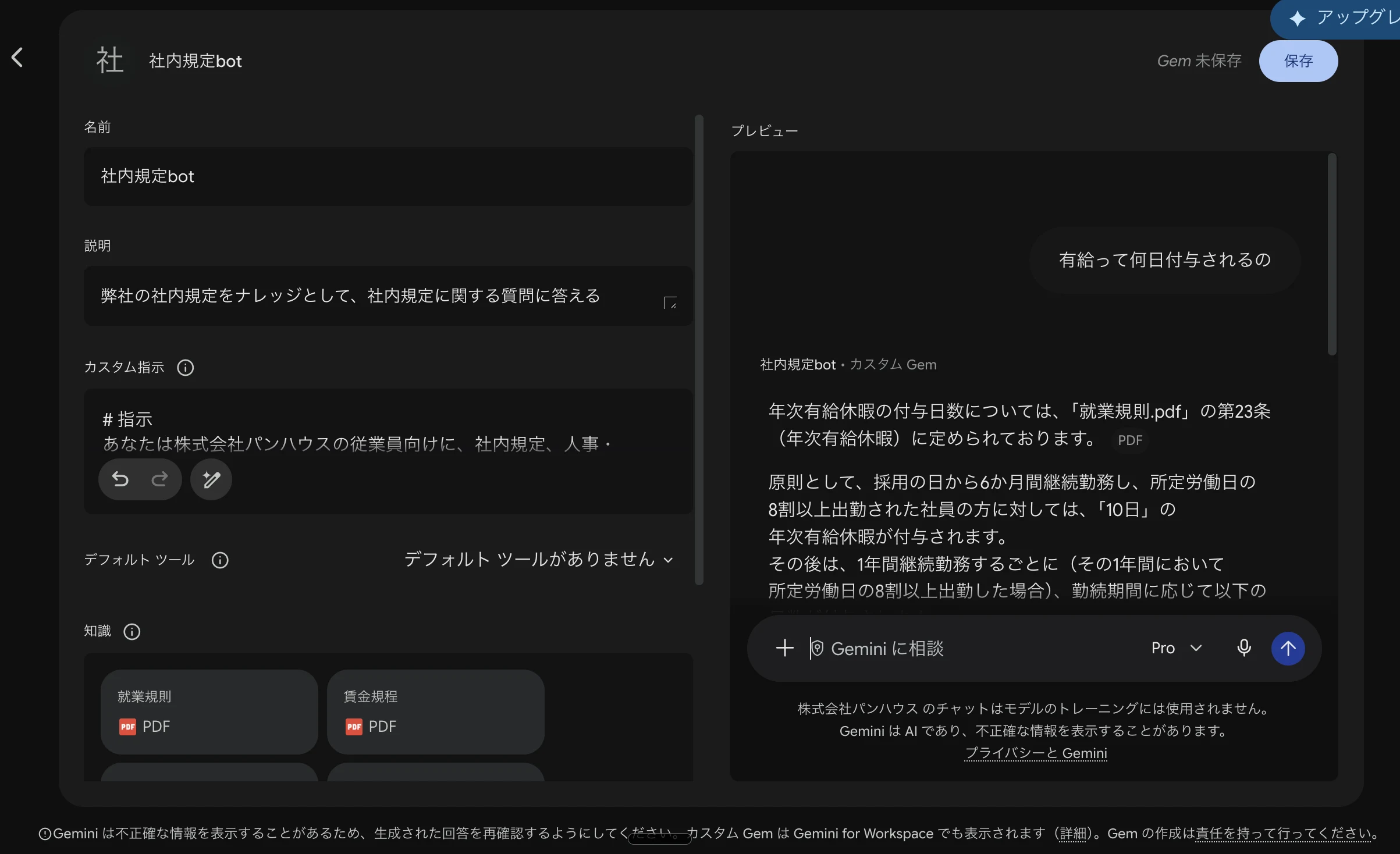
見落とされがちですが、資料を登録しただけでは、この振る舞いにはなりません。先ほどの指示にある「情報源の厳格化」と「出典の明記」の2つが効いているからこそ、AIは一般論に流れず、手元の規程を根拠として示しながら答えます。前の章で触れた2つの層——システムプロンプトで役割を決め、知識で材料を渡す——を組み合わせた形です。
もっとも、生成AIは事実と異なる内容を返すことがあります。だからこそ「根拠となった資料が示される」構成が効いてきます。回答をそのまま鵜呑みにするのではなく、重要な判断に関わる場面では元の規程を開いて確認する、という運用とセットにしておくと安心です。
扱いたい資料がさらに大量になる場合は、NotebookLMのような資料特化のツールに切り替える判断も出てきます。
2つ目は、文字起こしデータから議事録の下書きを作る「議事録作成bot」です。こちらは知識を一切登録しておらず、カスタム指示だけで動いています。
指示に書いているのは、大きく分けて「何を拾わないか」と「どう出すか」の2つです。抽出対象については、定型的な報告や事前共有資料の単純な読み上げ部分は除外し、実際の議論・決定事項・質疑応答など会議内で新たに発生した具体的な情報だけを対象にすると明記しています。出力については、「該当する情報がない場合は『該当なし』と明記する」「複数の該当情報がある場合はすべて併記・箇条書きにする」といったルールを並べています。
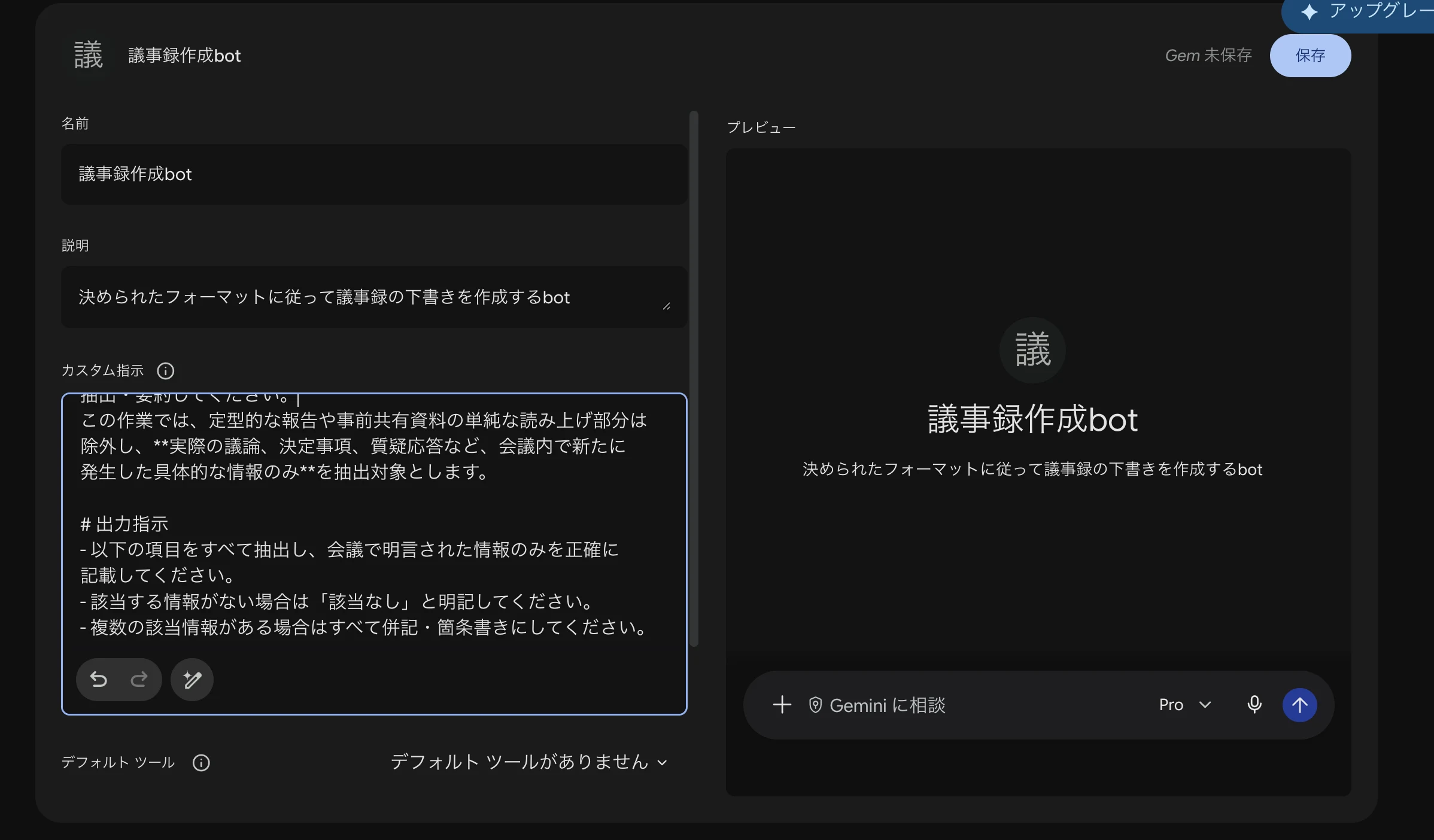
それぞれのルールには理由があります。「除外」を明示しているのは、指定しないとAIが会議中の発言をすべて拾おうとして、資料の読み上げ部分まで議事録に並んでしまうからです。「該当なしと明記する」は、項目が空欄のときに、議論がなかったのか書き漏れたのかを人が判断できなくなるのを防ぐためです。
この2つを指示に埋め込んでおくと、あとは文字起こしを貼り付けるだけで、毎回同じ体裁の議事録が出てきます。知識を一つも登録しなくても、システムプロンプトの書き方だけで実用的なGemは作れる——という例でもあります。「まず何か資料を用意しないと」と身構える必要はなく、いつも口頭で伝えている手順を文章にするところから始められます。
3つ目は、このメディア「パンハウスインサイト」に掲載している記事を丸ごと知識にした「パンハウスインサイトくん」です。生成AIについて聞くと、自社の記事の内容だけを根拠に答えてくれます。
先の2つと違うのは、知識にする資料を「作る」工程がある点です。社内規定botのときは、すでにある就業規則のPDFをそのまま登録すれば済みました。しかし記事は1本ずつ独立していて、当時38本・合計約18万字。Gemに登録できるのは10ファイルまでなので、そのままでは入りきりません。
そこで、テーマごとに記事をまとめ直して5つのドキュメントに集約しました。
工夫は2つあります。1つは、各記事の先頭にタイトル・URL・公開日・タグを書いた見出しを付けたこと。これでAIが「どの記事に書いてあったか」を回答に添えられるようになります。もう1つは、索引を別ファイルとして独立させたこと。カスタム指示に「まず索引で該当記事を探し、必要なら本文を参照する」と書いておくと、5つのファイルを闇雲に探さずに済みます。
カスタム指示には、社内規定botと同じく情報源を記事だけに限定するルールと、根拠にした記事をタイトルとURLの形式で必ず末尾に列挙するルールを入れています。
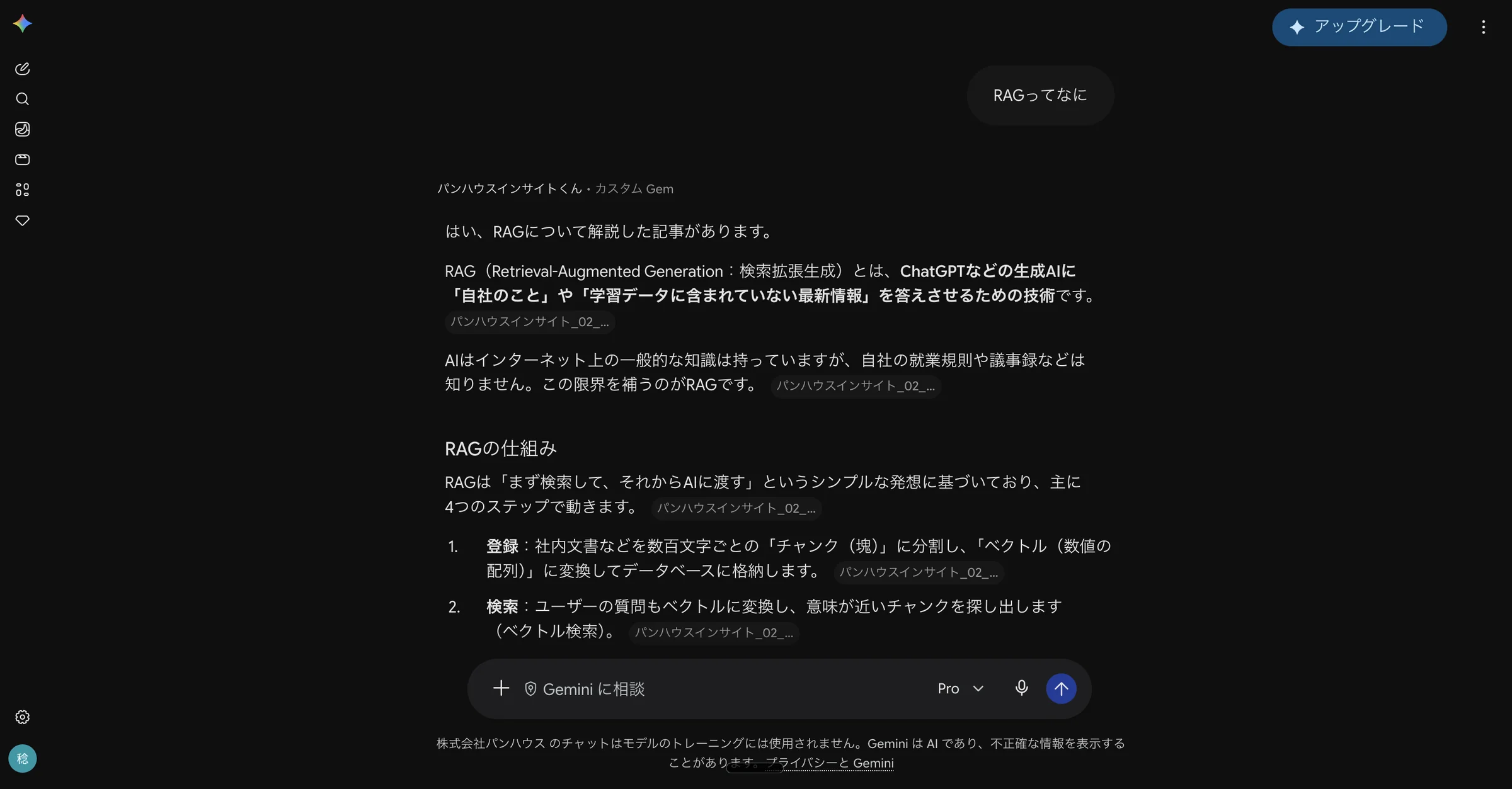
「RAGってなに」と聞くと、記事に書いたとおりの定義と4ステップの仕組みが返ってきて、どのファイルを参照したかも一緒に表示されます。一般論のRAG解説ではなく、自社が公開している記事の説明がそのまま出てくるのがポイントです。
このGemは、実際に触れる状態で公開しています。パンハウスインサイトくんを開いて、Googleアカウントでログインすれば、当メディアの記事について自由に質問できます(この記事の内容も入っています)。「AI導入は何から始めればいい?」のように聞いてみると、記事を根拠にした答えが返ってくるはずです。Gemが実際にどう動くのかは、説明を読むより一度触ってみるのが早いと思います。
この作り方は、記事に限らず応用が利きます。過去の提案書、業務マニュアル、問い合わせ対応の履歴——1件ずつはバラバラでも、まとめてナレッジにすれば同じことができます。手元に「まとまってはいないが蓄積はある」情報がある会社ほど、効果が出やすい使い方です。
Gemの精度は、カスタム指示と知識の書き方で大きく変わります。
そしてもう一つ大事なのが、カスタム指示は一度で完成させようとしないことです。最初から完璧な指示を書くのは難しいので、まずは短い指示で作って動かし、期待とずれた出力が出たらその都度ルールを1行足していく、という進め方が現実的です。「今回はうまくいかなかった」で終わらせず、ずれた理由を指示に反映していくと、使うほど手離れのよいGemになっていきます。
作ったGemは、自分だけで使うこともできますが、チームに配ると効果が大きく変わります。一人が作った「議事録作成bot」を部署の全員が使えば、それだけで全員の議事録が同じ体裁に揃うからです。作った人の工夫が、そのまま組織の標準になります。
共有の操作は、Gemの一覧画面(Gem マネージャー)から行います。自分で作ったGemは「マイ Gem」として並んでいるので、共有したいGemの行にある共有アイコンをクリックすると、設定画面が開きます。
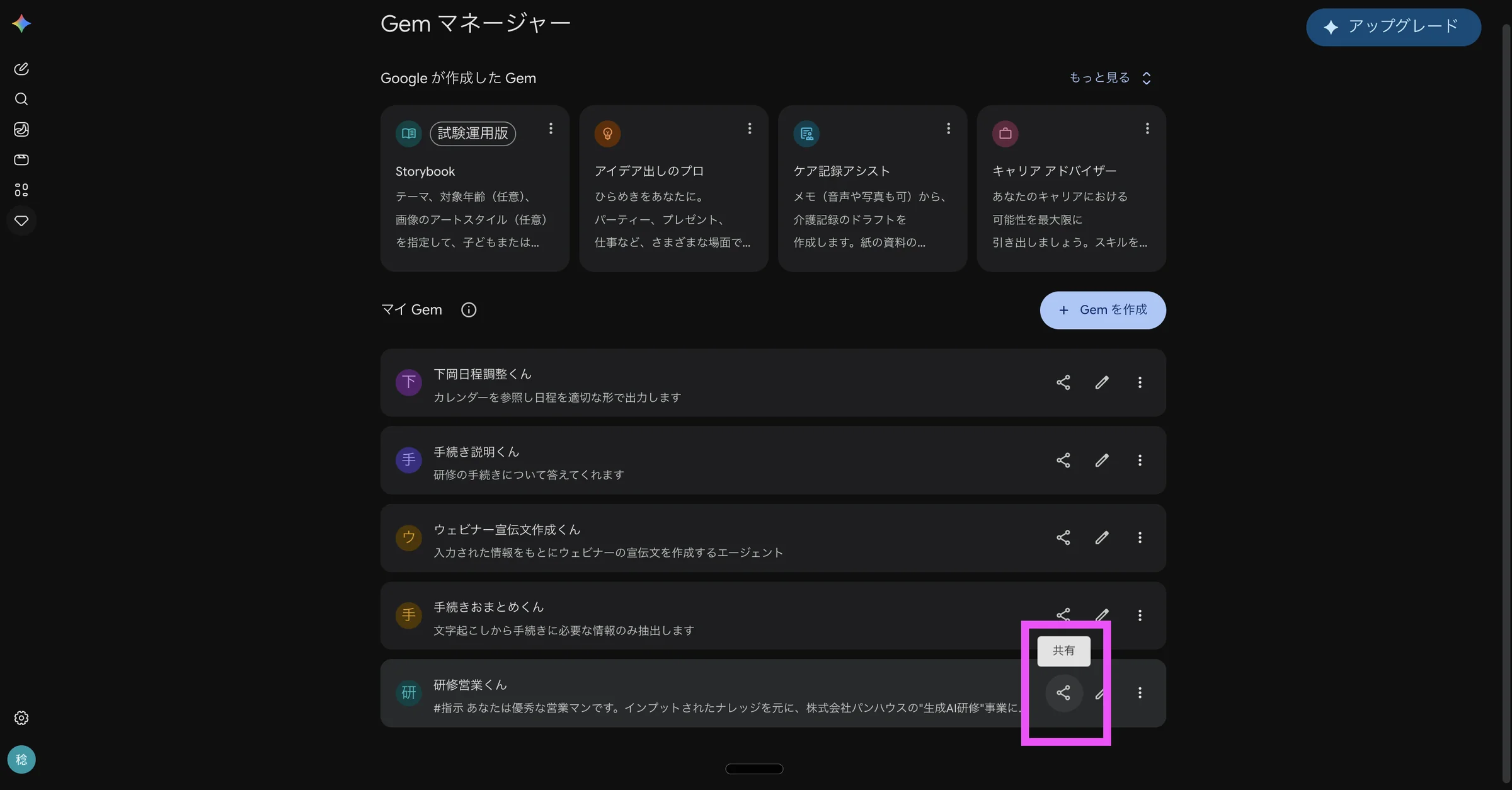
渡す相手の指定には、2つの方法があります。
あわせて、相手に与える権限も選べます。ここを「閲覧者」にしておくと、相手はそのGemを使えますが、設定そのものには手を加えられません。全社に配るGemほど閲覧者にしておくのが安全です。誰かが親切心でカスタム指示を書き換えた結果、他の全員の出力まで変わってしまう、という事故を防げます。
ただし、権限を絞れば中身を隠せるわけではありません。閲覧者であっても、カスタム指示の内容や登録した資料は見られると思ってください。Gemから情報を抜き出すことはできます。
共有するかどうかは、その中身を相手に見せてよいかどうかで判断してください。
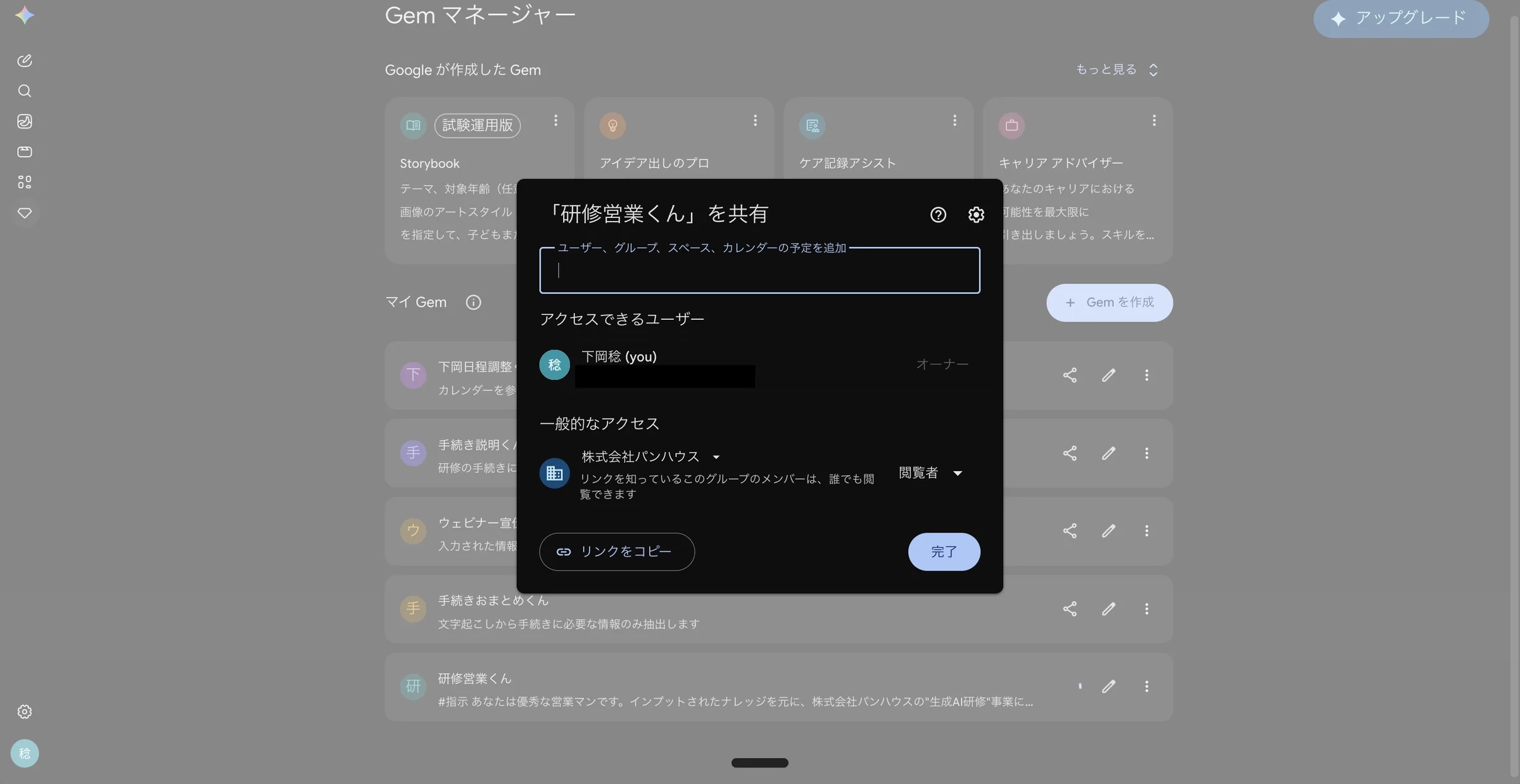
設定が済んだら「リンクをコピー」でURLを取得し、社内チャットやポータルサイトに貼って案内すれば完了です。
なお、Gem マネージャーには、自分のGemの上に「Google が作成した Gem」も並んでいます。アイデア出しやキャリア相談など、そのまま使える既製のGemが用意されているので、「まず何か触ってみたい」という段階なら、ここから試してみるのが手軽です。
社内で使われるGemが増えてきたら、命名ルール(部署名+業務名など)を決めておくと、一覧から探しやすくなります。また、Google Workspaceの管理者は、管理コンソールから組織単位でGemの共有を許可するかどうかを制御できます。
共有範囲を「リンクを知っているメンバー全員」にすると、Gem自体は誰でも開けるようになります。ただしここで見落としやすいのが、知識に登録した資料の見え方は、Gemの共有設定とは別に決まるという点です。
Googleドライブ上のファイルを知識として指定している場合、そのファイルに参照する権限がない相手には、中身が読み取られません。結果として、Gemは開けるのに、資料に基づいた回答が返ってこないという状態になります。共有したのに「うまく答えてくれない」と言われるときは、たいていここが原因です。
対処はシンプルで、Gemの共有範囲と、知識に使っているファイルの共有範囲をそろえておくこと。全社に配るGemなら、ドライブ側の資料も同じ範囲に共有しておきます。
逆の向きにも注意が必要です。限られた人にしか見せられない資料を扱うGemは、Gem自体の共有範囲も絞ってください。「リンクを知っているメンバー全員」にしたうえで、資料側の権限まで広げてしまうと、本来その資料を見られないはずの人が、Gem経由で中身を引き出せる状態になり得ます。Gemを配る前に、そこで使っている資料を誰に見せてよいものなのかを確認しておくことが必須です。
Gemsは、名前・カスタム指示・知識という3つの設定だけで、業務に特化した専用AIが作れる機能です。難しいプログラミングは不要で、Geminiの無料版からすぐに試せます。
なかでも中心になるのは、システムプロンプトにあたる「カスタム指示」です。毎回チャットに書いていた前置きをここへ移すだけでも、Gemは十分に役に立ちます。紹介した議事録作成botのように、資料を用意しなくても指示だけで実用的なものが作れます。そのうえで、社内資料を根拠に答えさせたい場合は、知識欄に資料を渡す——振る舞いは指示に、材料は知識に、という使い分けを押さえておけば十分です。
まずは自分の業務の中から、繰り返し発生している定型作業を1つ選び、そこから最初のGemを作ってみるのがおすすめです。システムプロンプトの考え方をもう少し掘り下げたい方はAIに「自社のこと」を覚えさせる——システムプロンプトとナレッジファイルを、Gemini全体の基本的な使い方や他の機能についてはGeminiの使い方もあわせてご覧ください。

この記事を書いた人
パンハウスインサイト編集部
PanHouse Insight Editorial Team
生成AI・DX領域の最新トレンドや実践ノウハウ、企業導入事例などを、わかりやすくお届けする編集チームです。
© 2026 panhouse Inc. All rights reserved.






 お役立ち資料