次世代のビジネスをつくる、実装と教育のメディア。
検索メニュー
キーワードで探す

ChatGPTと並んで名前を聞くようになったGemini。Googleが提供する生成AIで、文章作成やアイデア出しだけでなく、資料作成・調査・画像認識まで幅広くこなせます。この記事では、基本的な使い方から、Gems・Deep Research・Canvasといった代表的な機能まで、仕事で使うために知っておきたいポイントをまとめました。
Geminiは、Webブラウザのgemini.google.comやスマホアプリからそのまま使えるほか、Google Workspaceを契約していれば、Gmail・ドキュメント・スプレッドシートのサイドパネルからも呼び出せます。個人のGoogleアカウントがあれば、追加の登録なしに使い始められます。
モデルには大きく2種類あります。日常的な質問や下書き作成には、応答が速い「Flash」が向いています。込み入った分析や長文の読解、複雑なコード生成には、じっくり考える「Pro」が向いています。まずはFlashで試して、物足りなさを感じたらProに切り替える、という使い方で十分です。
なお、無料版は入力内容がモデルの改善に使われる場合がある一方、Google Workspace版は会話データが学習に使われないとGoogleは説明しています。機密情報や顧客の個人情報を扱うなら、個人の無料アカウントより会社のWorkspace環境を使う方が安心です。プランごとのセキュリティレベルの判断基準は、生成AIのセキュリティガイドで詳しく整理しています。
Gemini Appの左メニューから「Gem」を選ぶと、目的に特化したカスタムAIを作成できます。役割(例:社内FAQ担当、議事録の校正担当)や口調、参照させたい情報をあらかじめ設定しておけば、毎回同じ指示を書き直さなくても、その場でチャットを始められます。
ChatGPTのGPTsと似た仕組みですが、Geminiの標準機能として無料版でも作成できる点が特徴です。「議事録を整形するGem」「社内用語で回答するGem」のように、繰り返し発生する業務ごとにGemを作っておくと、プロンプトを都度書く手間が減ります。
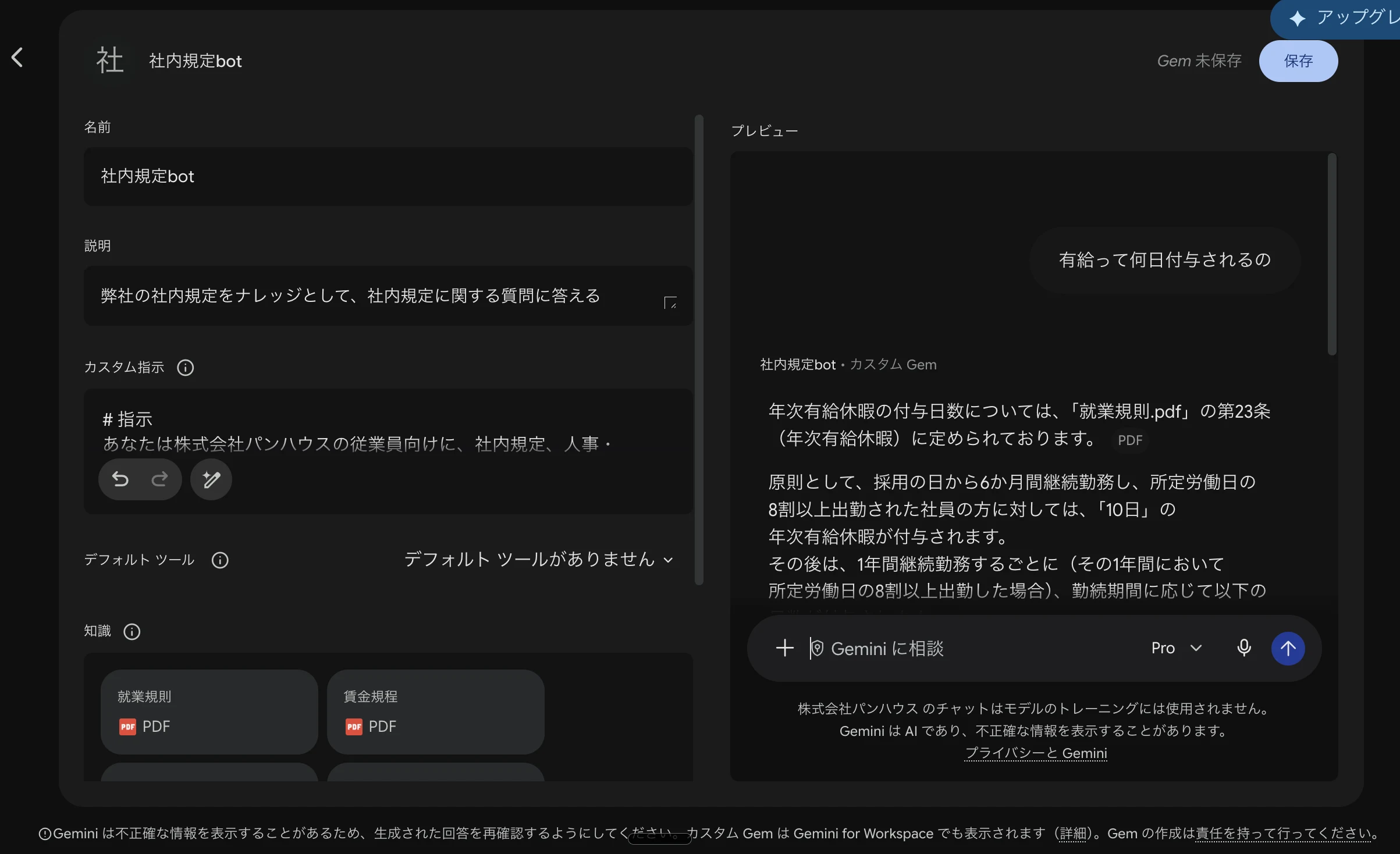
実際の設定画面を見てみましょう。下の例は、弊社が社内規定に関する質問に答えるために作成した「社内規定bot」というGemです。名前と説明を設定したうえで、「知識」欄に就業規則や賃金規程のPDFを登録し、カスタム指示で「登録した資料を根拠に社内規定の質問に答える」という役割を与えています。プレビュー画面で「有給って何日付与されるの」と質問すると、就業規則.pdfの該当条文を根拠に、付与日数のルールを答えてくれています。
これはGemにナレッジを読み込ませ、そのナレッジを根拠に回答させるという使い方です。もっと大量の資料を読み込ませたい、より高度な活用をしたいという方は、NotebookLMを活用するのがおすすめです。
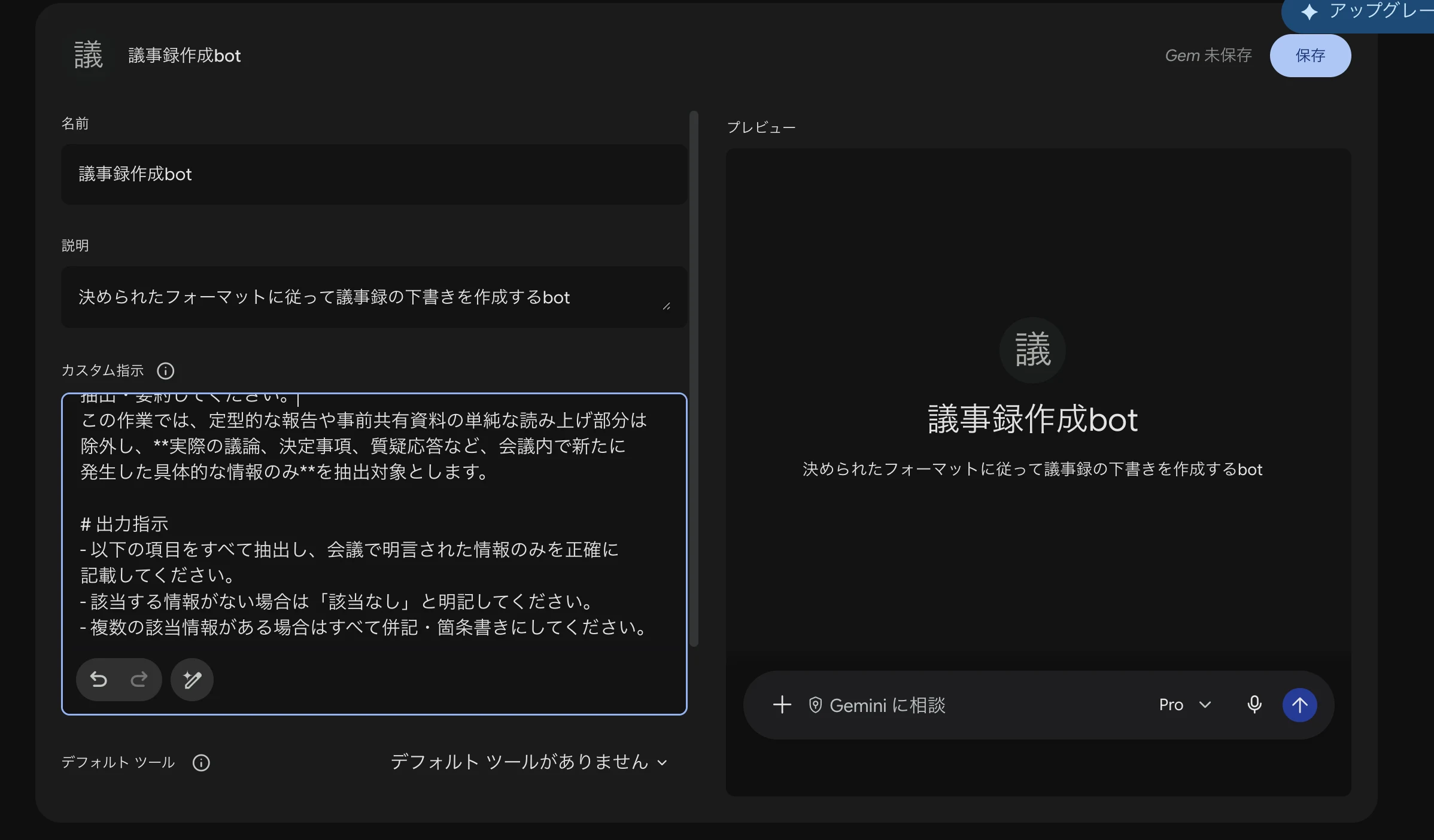
もう一つ、社内規定bot以外の例も紹介します。「議事録作成bot」は、決められたフォーマットに従って議事録の下書きを作成するGemです。カスタム指示では、定型的な報告や資料の読み上げ部分は除外し、実際の議論・決定事項・質疑応答など会議で新たに発生した情報だけを抽出するよう指定しています。該当する情報がない項目は「該当なし」と明記し、複数ある場合は箇条書きで併記するといった出力ルールも指示に含めています。文字起こしデータを貼り付けるだけで、毎回同じ体裁の議事録が作れます。
Deep Researchは、「計画立案→Web検索→結果の要約→アウトプット」という4つの工程を自動で実行し、数百のサイトを横断的に調査してレポート形式でまとめてくれる機能です。実行には5〜10分ほどかかりますが、その間は他の作業を並行して進められます。市場調査や競合分析、業界動向の把握など、人がやると半日仕事になるような調査を数分から数十分で下ごしらえできます。
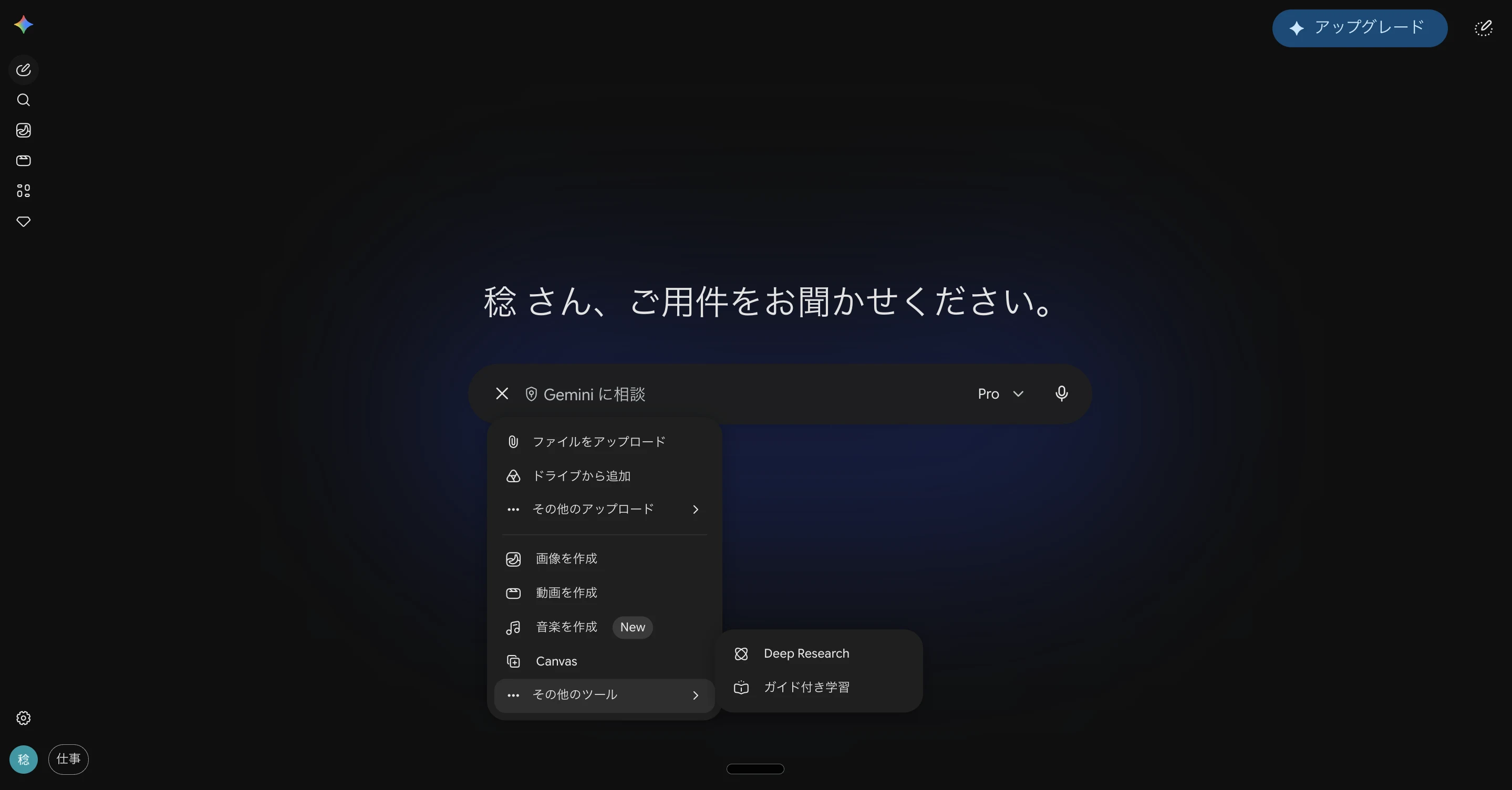
入力欄の「+」ボタンから「その他のツール」→「Deep Research」を選択すると使えます。実行する際は、モデル選択欄で最上位モデル(Pro)を選んでおくのがおすすめです。
GeminiはGoogle検索を情報源にしているため、Web上の情報量という点で調べ物やレポート作成に強みがあります。
Deep Researchは、プロンプトに「目的」「調査範囲」「出力形式」を明確に含めるほど精度が上がります。自分なりの仮説を添えておくと、その仮説を検証する形でレポートを組み立ててくれます。そのまま使えるプロンプトの型を紹介します。
# 目的
このレポートを何のために使うか、背景も含めて書く
(例:新規事業の企画検討のための市場調査資料として使いたい)

# 調査範囲
対象を絞ることで精度と効率が上がる(時期・地域・業界など)
(例:日本国内、直近1年、中小企業向けの事例に限定)

# 仮説(任意)
自分なりの仮説があれば提示すると、AIがそれを基準に検証してくれる
(例:〇〇業界では人手不足が最大の課題になっているはずだ)

# 出力形式
欲しいレポートの構成をあらかじめ指定する
(例:エグゼクティブサマリー→市場規模→主要プレイヤー比較表→今後の展望、の順でまとめて)
実際にこの型で「日本国内のハンバーガー業界における市場動向および構造変化」を調査した例です。左側が入力したプロンプト、右側がDeep Researchが生成したレポートで、エグゼクティブサマリーから市場規模・構造変化まで、指定した構成に沿ってまとめられています。
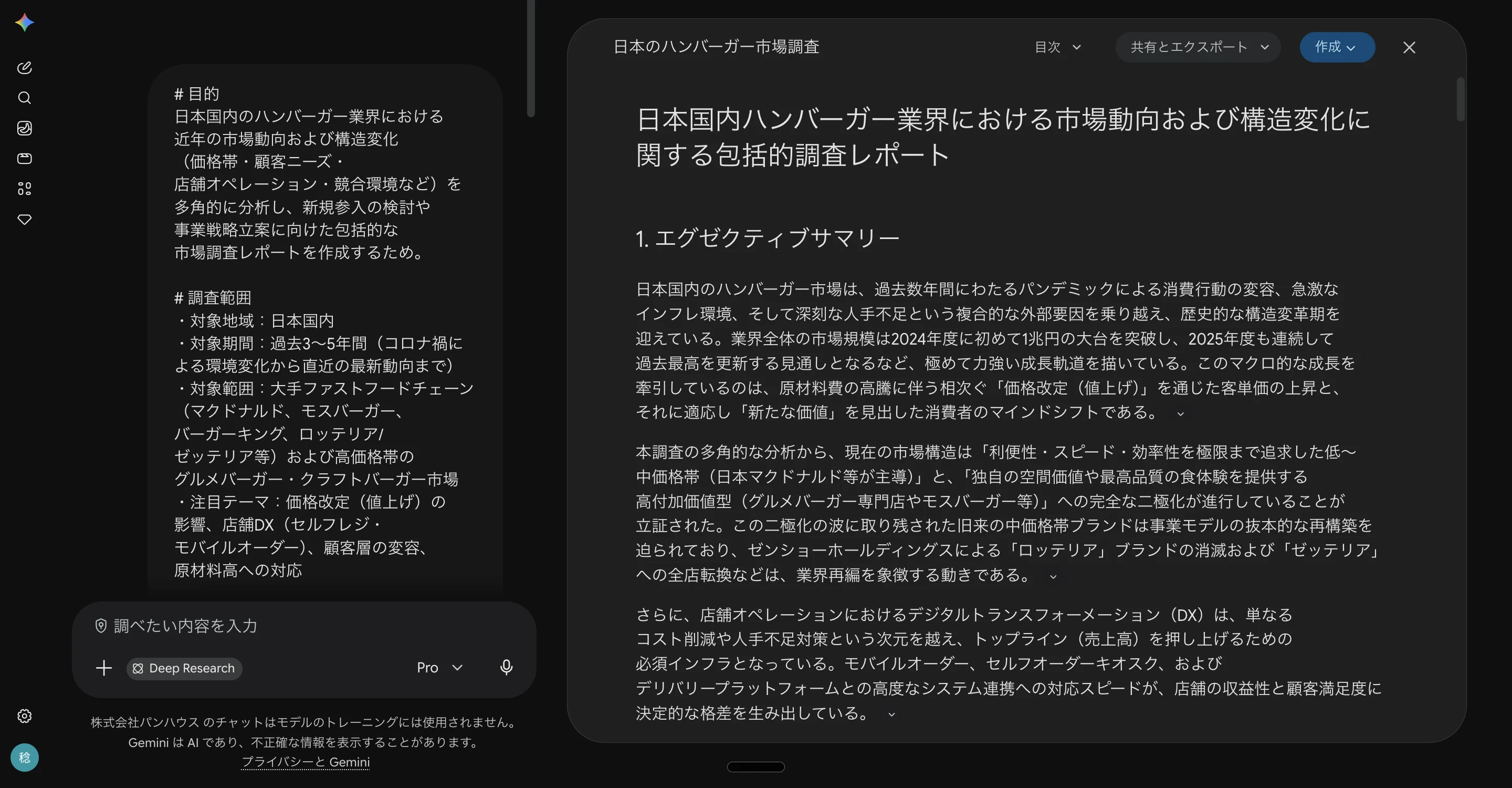
生成されたレポートの全文はこちらから確認できます。
Canvasは、Geminiと対話しながら文書やコードを一緒に作り上げていく、編集専用の画面です。レポートの下書きを作ったあと、同じ内容から「Webページ化」「インフォグラフィック化」「クイズ化」「音声概要化」「スライド化」といった別の形式に変換する指示を出せます。
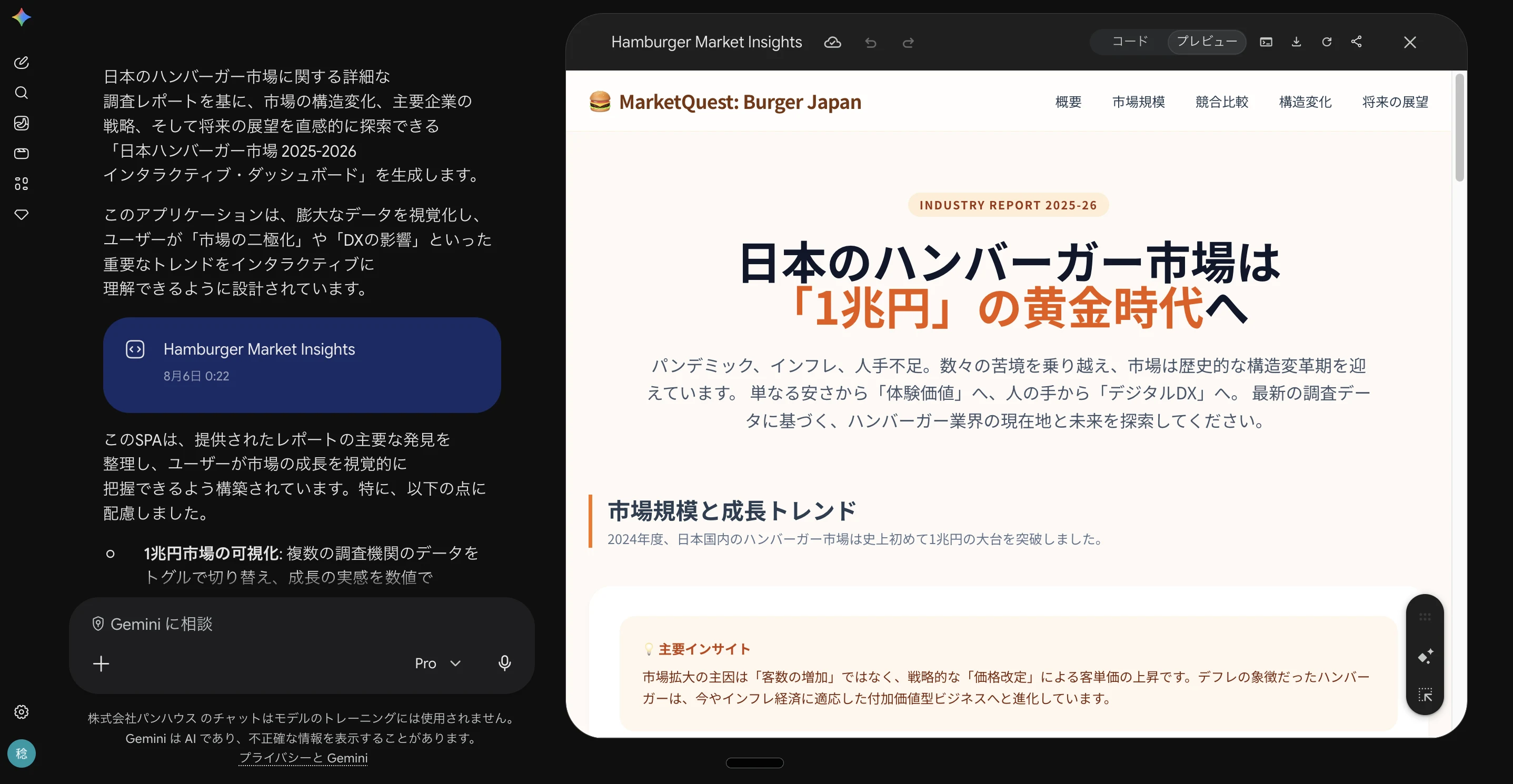
先ほどのDeep Researchで作成したハンバーガー市場のレポートを、そのまま「Webページ化」した例です。市場規模・競合比較・構造変化・将来の展望をメニューで切り替えながら閲覧できる、インタラクティブなダッシュボードに変換されています。
たとえば、社内向けの説明資料をCanvasでレポートとして作成し、そのままスライド化すれば、資料とプレゼン用スライドを1つの作業で用意できます。
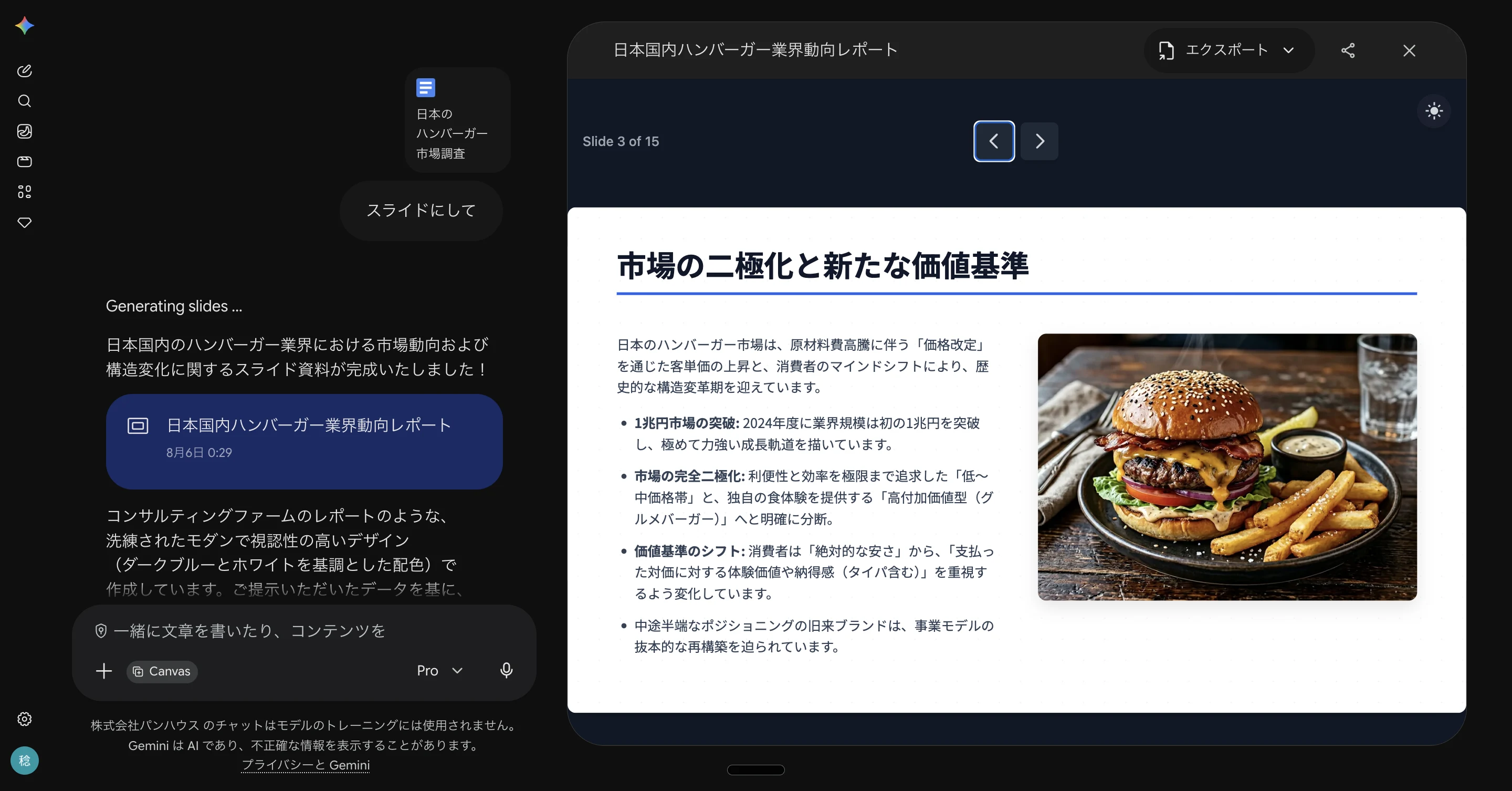
同じハンバーガー市場のレポートを「スライドにして」と指示した例です。コンサルティングファームのレポートのような、洗練されたデザインで15枚のスライドが自動生成されました。
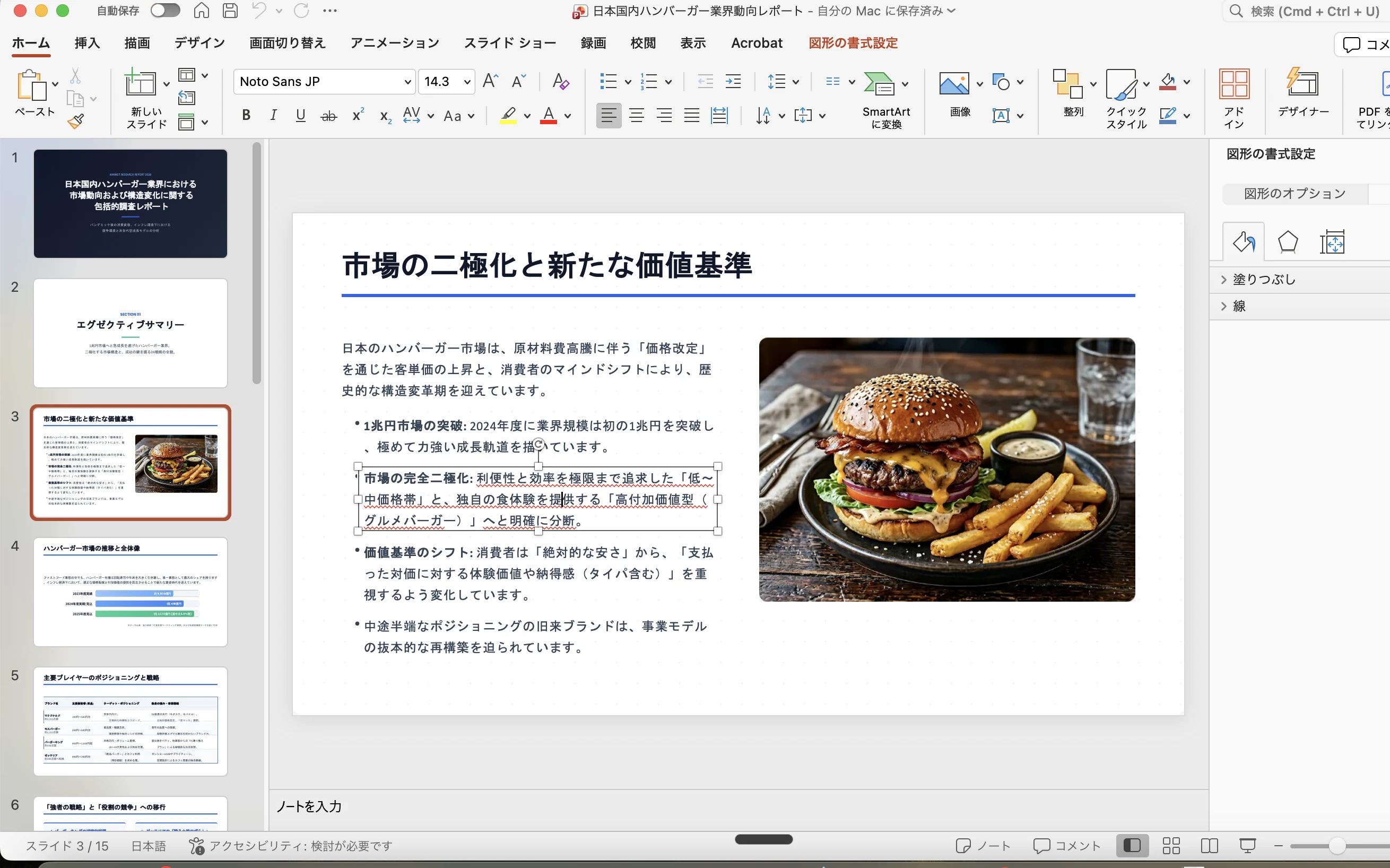
生成されたスライドはGoogleスライドとして書き出せるだけでなく、そこからPowerPoint(.pptx)形式でダウンロードすれば、パソコン上でそのまま編集可能な状態で使えます。社内のフォーマットに合わせて、テキストやレイアウトを自由に手直しできます。
生成されたスライドの実物はこちらから確認できます。
Canvasにはこのほか、売上データや問い合わせ集計などのExcelファイルをそのままアップロードして、傾向分析やグラフ作成、改善案の提案までを一度に頼む使い方もあります。自社の実データで試してみると、Geminiの分析力を体感しやすくなります。
Geminiは、単体のチャットAIというより、Googleが持つAI基盤全体への入り口と捉えると理解しやすくなります。
Google Workspaceは、資料をアップロードして専属AIを作りたいときはNotebookLM、日々の業務を自動化したいときはGAS、コーディングをエージェントに任せたいときはGemini 3 Proなど複数のAIモデルに対応した開発ツール「Antigravity」というように、目的に応じて広がっていく設計になっています。すでにGoogle Workspaceを使っている会社であれば、追加契約なしにこうした機能の入り口に立てる点も見逃せません。
まずは日常の質問や下書き作成からGeminiを使い始めて、Gems・Deep Research・Canvasと少しずつ機能を広げていくのがおすすめです。

この記事を書いた人
パンハウスインサイト編集部
PanHouse Insight Editorial Team
生成AI・DX領域の最新トレンドや実践ノウハウ、企業導入事例などを、わかりやすくお届けする編集チームです。
© 2026 panhouse Inc. All rights reserved.






 お役立ち資料