次世代のビジネスをつくる、実装と教育のメディア。
検索メニュー
キーワードで探す


「Claude Code」という名前を聞くと、多くの人が「エンジニアがコードを書くためのツールでしょ?」と思います。半分は当たっていますが、半分は誤解です。
たしかにClaude Codeは、もともとはプログラミング用に作られました。でも実際に使ってみると、その正体は「ターミナルの中で動く、何でも任せられるAIエージェント」です。コードを書くのはその一部にすぎません。私たちパンハウス自身、営業準備のレポート作成から記事のネタ集めまで、コード以外の業務でも毎日これを動かしています。
この記事では、Claude Codeとは何か、なぜ「コード専用ではない」のか、そして自社で使うときの考え方までを、実例とあわせて整理します。
なお、Claude Codeを理解する土台になるのが「AIエージェント」という考え方です。「そもそもAIエージェントって?」という方は、先にAIエージェントとは——「質問に答えるAI」から「仕事を任せられるAI」へを読んでおくと、この先がぐっとスムーズになります。
Claude Codeは、Anthropic(Claudeの開発元)が提供する、AIエージェントです。エンジニアがコーディングに使うのはもちろん、非エンジニアであっても日常の業務に使いこなし、圧倒的な成果を出すことが可能です。
いま盛り上がっているAIエージェントの流れは、Claude Codeの登場から本格化したと言っても過言ではありません。
現在はこの分野、OpenAIのCodexとAnthropicのClaude Codeが2強として競っています。“AIエージェント”という概念自体はそれ以前からありましたが、実務で毎日使えるAIエージェントとして一気に普及させたのがClaude Codeです。「SaaS(月額制の業務ソフト)はもう終わるのではないか——同じことをAIエージェントが自分で作って動かしてしまうのだから」という“SaaSの死”の議論も、こうしたエージェントの登場で一段と現実味を帯びています。
そもそもAIエージェントとは、ChatGPTのようなチャットが「質問に1回答えて終わり」なのに対し、ゴール(達成したい目標)を渡すと、手順を自分で考え、ファイル操作やWeb検索といった道具を使い分けながら、仕事を最後まで進めてくれるAIのことです(くわしくは冒頭でも紹介したAIエージェントとはをどうぞ)。
Claude Codeはその代表格です。「このフォルダの資料を全部読んで要約して」と伝えれば、あとはファイルを1つずつ開いて読み、要点をまとめ、結果を返すところまで自分で進めます。指示するのは“ゴール”だけです。
そして、Claude Codeが「コードを書く」ためだけのツールではない理由も、この「やれること」の広さにあります。Claude Codeは、ファイルの読み書き・コマンドの実行・Web検索・外部サービスとの連携まで扱えます。これはつまり、パソコンの上でやっている作業の多くを任せられる、ということです。
実際、私たちパンハウスでは、コードを書かせる以外にもこんな使い方をしています(それぞれ別記事でくわしく紹介しています)。
どれも「コードを書く」仕事ではありません。調べる・まとめる・作る——事務や営業の現場そのものの作業です。
使うのに必要なのは、Claudeのアカウント(有料プラン)だけです。専用の別契約は要らず、いま使っているClaudeにログインすれば、その契約の枠内でそのままClaude Codeを使えます。個人ならPro/Maxプランに含まれています。
法人(Team/Enterprise)の場合は、各シート(メンバー1人分の席)にClaude Codeが標準で含まれます。管理者がメンバーにシートを割り当て、利用量の多い人には上位(プレミアム)シートをあてがう、といった管理ができます。組織・ユーザー単位で利用上限(使いすぎ防止)を設定でき、入力データが学習に使われないのもほかの法人プランと同じです。会社として全社に配るなら、この法人プランで一元管理するのが基本になります。
なお、個人版(Pro/Max)は初期設定のままだと入力が学習に使われるため、使い始める前に設定画面(プライバシー)で必ずオプトアウトを行ってください(Team/Enterpriseは最初から学習に使われないので対応不要です)。
では、実際の“入り口”をお見せします。目的や使う人に応じて選べ、一般的なのは次の4つです。
① デスクトップアプリ(Mac/Windows)……専用アプリをインストールして画面上で操作します。ターミナルに不慣れな人でも入りやすいのが利点です。
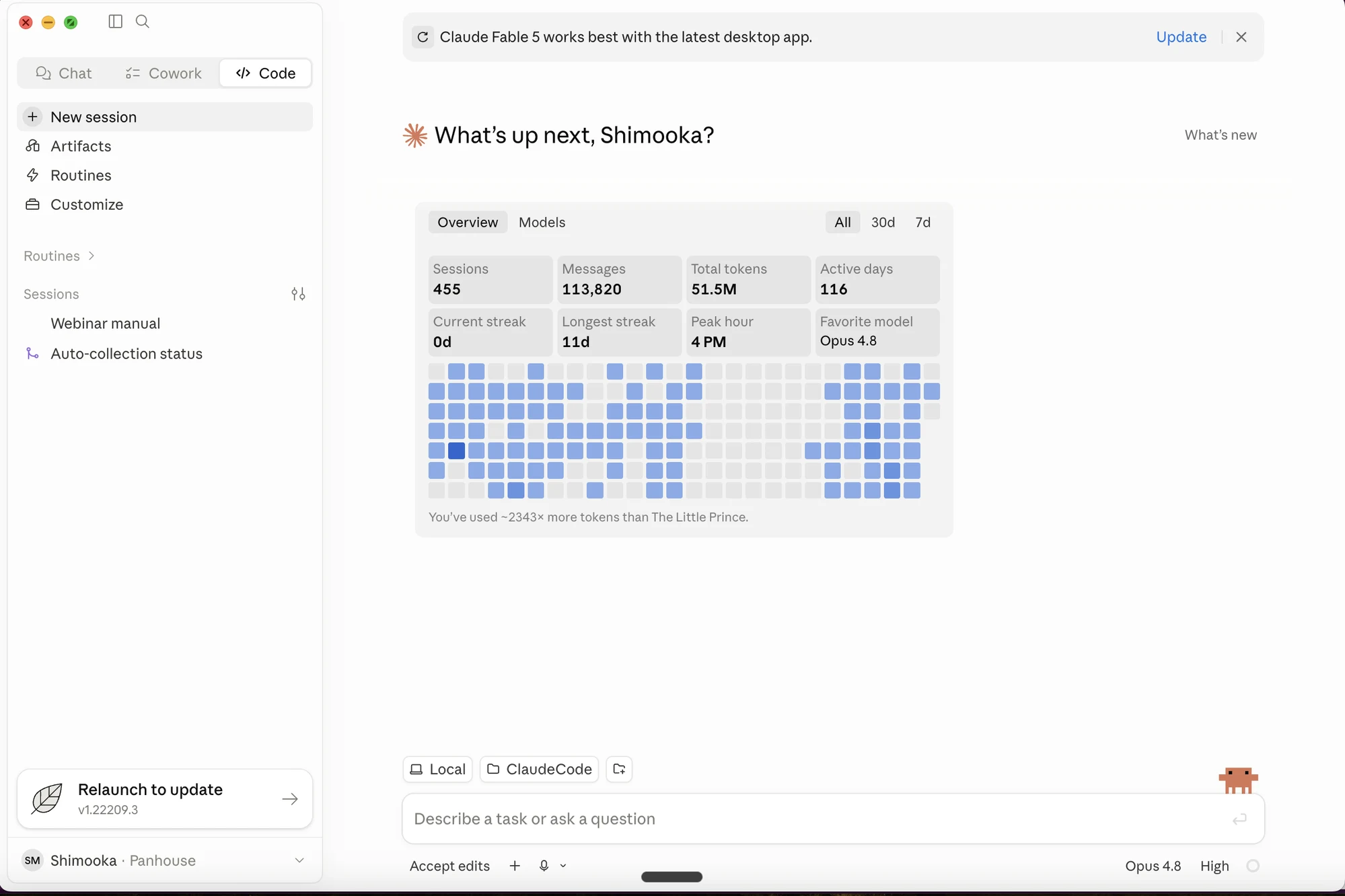
デスクトップアプリ版(Mac/Windows)の画面。「Code」タブから、この画面で指示を出せます。
② ブラウザ(claude.ai/code)……インストール不要でWebから使えます。手軽な一方、動くのはクラウド上なので、自分のPCのファイルには直接触れないのが特徴です。
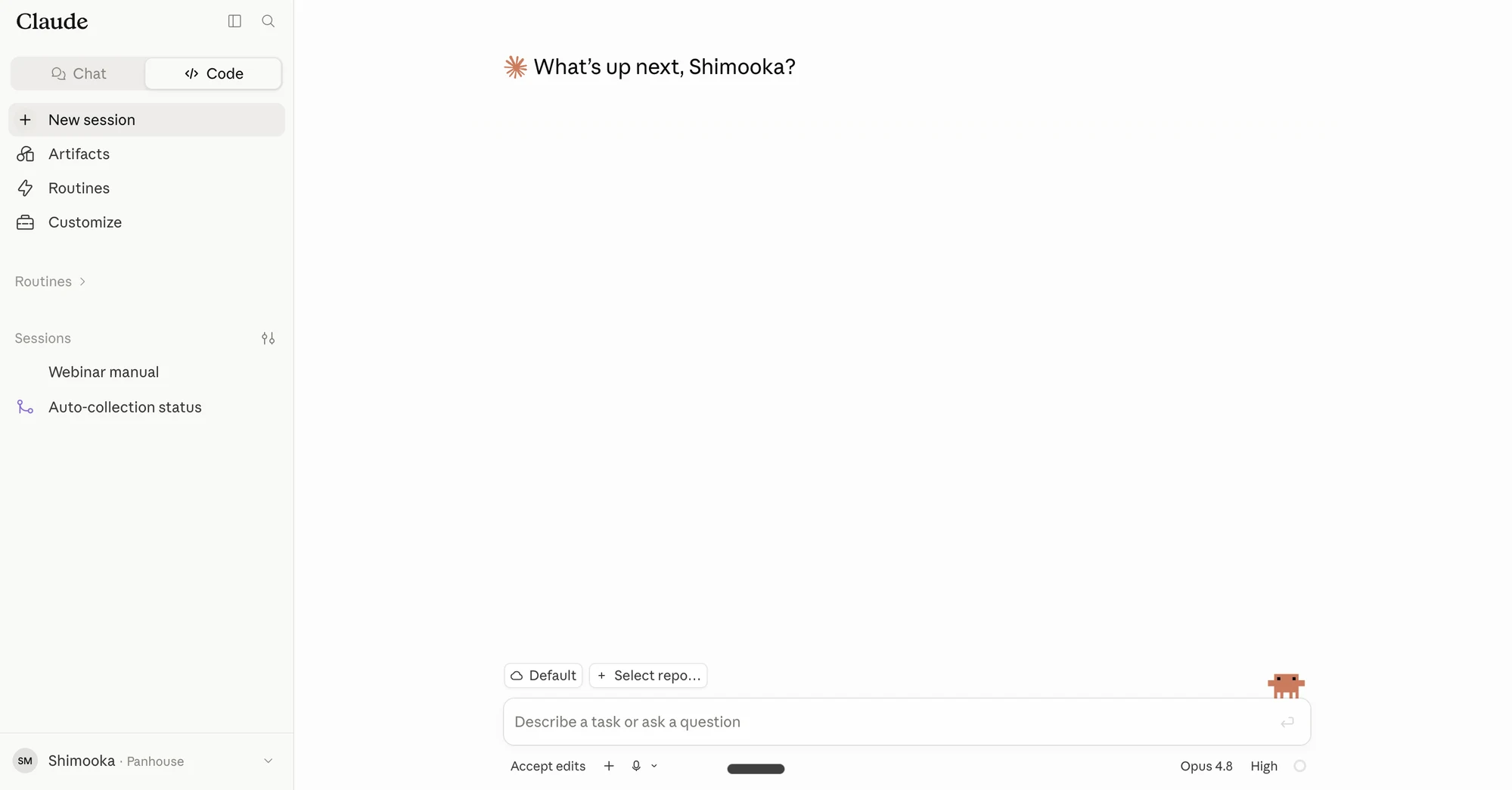
ブラウザ版(claude.ai/code)の画面。インストール不要で、ここから指示を出せます。
③ ターミナル(CLI)……いちばんの王道です。自分のPC上のファイルを直接読み書きでき、コマンドも実行できます。本格的に業務へ組み込むならこれがおすすめです。
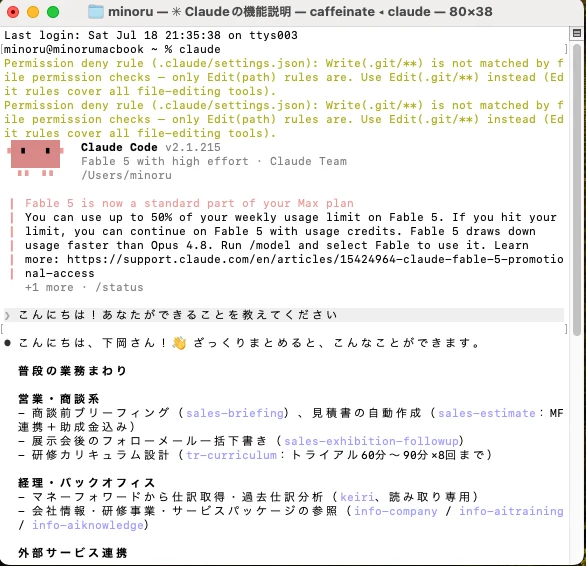
ターミナル(CLI)で起動したClaude Codeの画面。黒い画面に日本語で指示するだけです。
④ エディタ拡張(VS Code)……エンジニアが普段のエディタの中でそのまま使えます。
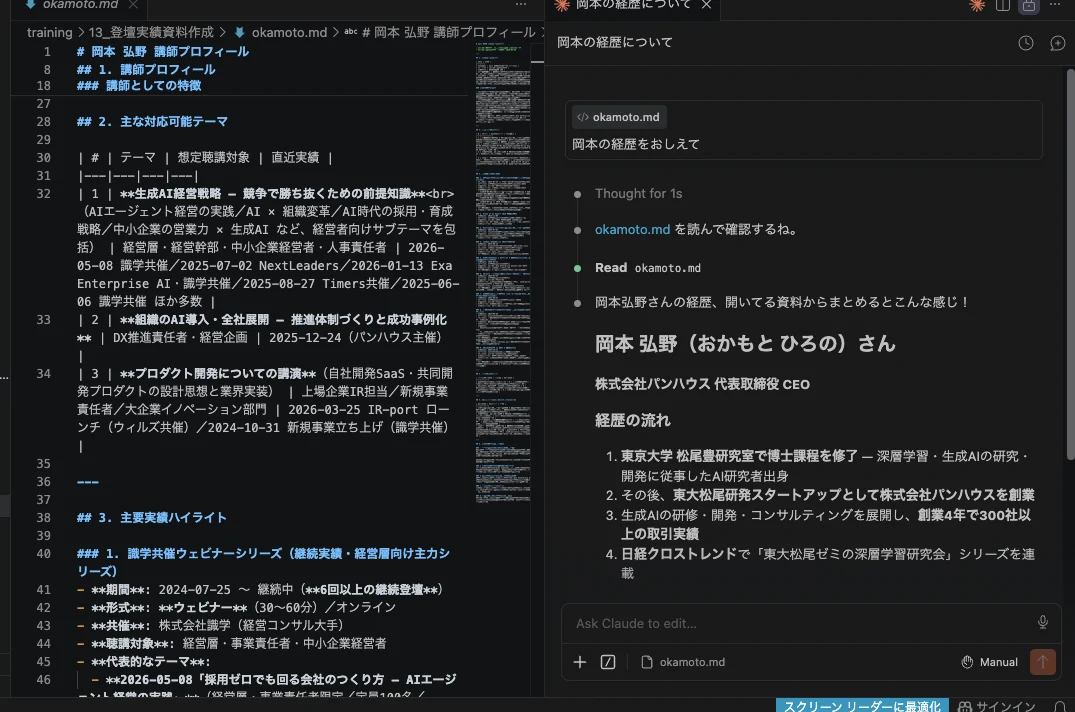
VS Codeの拡張版。左でファイルを見ながら、右のパネルでClaude Codeに指示を出せます。
非エンジニアの方にいちばんおすすめなのが、このデスクトップアプリ版です。ターミナルもインストールコマンドも要らず、次の手順だけで始められます。
コツは、最初は読むだけの安全な指示(例:〜を一覧にして/〜を要約して)から試すことです。いきなり削除や上書きを伴う指示ではなく、まず読ませてみると、感覚がつかめます。
Claude Codeは、単体で別料金を払うものではありません。Claudeの有料プランに含まれており、その利用枠の中で使えます。使った分だけ課金されるAPI利用とは違い、定額で使えるので費用が読みやすいのが特徴です(プランや金額の最新情報はClaudeの料金ページで確認できます。各社との比較は4大AIの違いと使い分けもどうぞ)。
利用の仕組みはトークン制です。一定時間(5時間)ごとに使えるトークン量が与えられ、それを使い切るとしばらく使えなくなり、5時間が経つとリセットされます。さらに、この時間ごとの枠とは別に週ごとのトークン枠もあります。ヘビーに使う場合は、この2つの枠を意識しておくとよいでしょう。
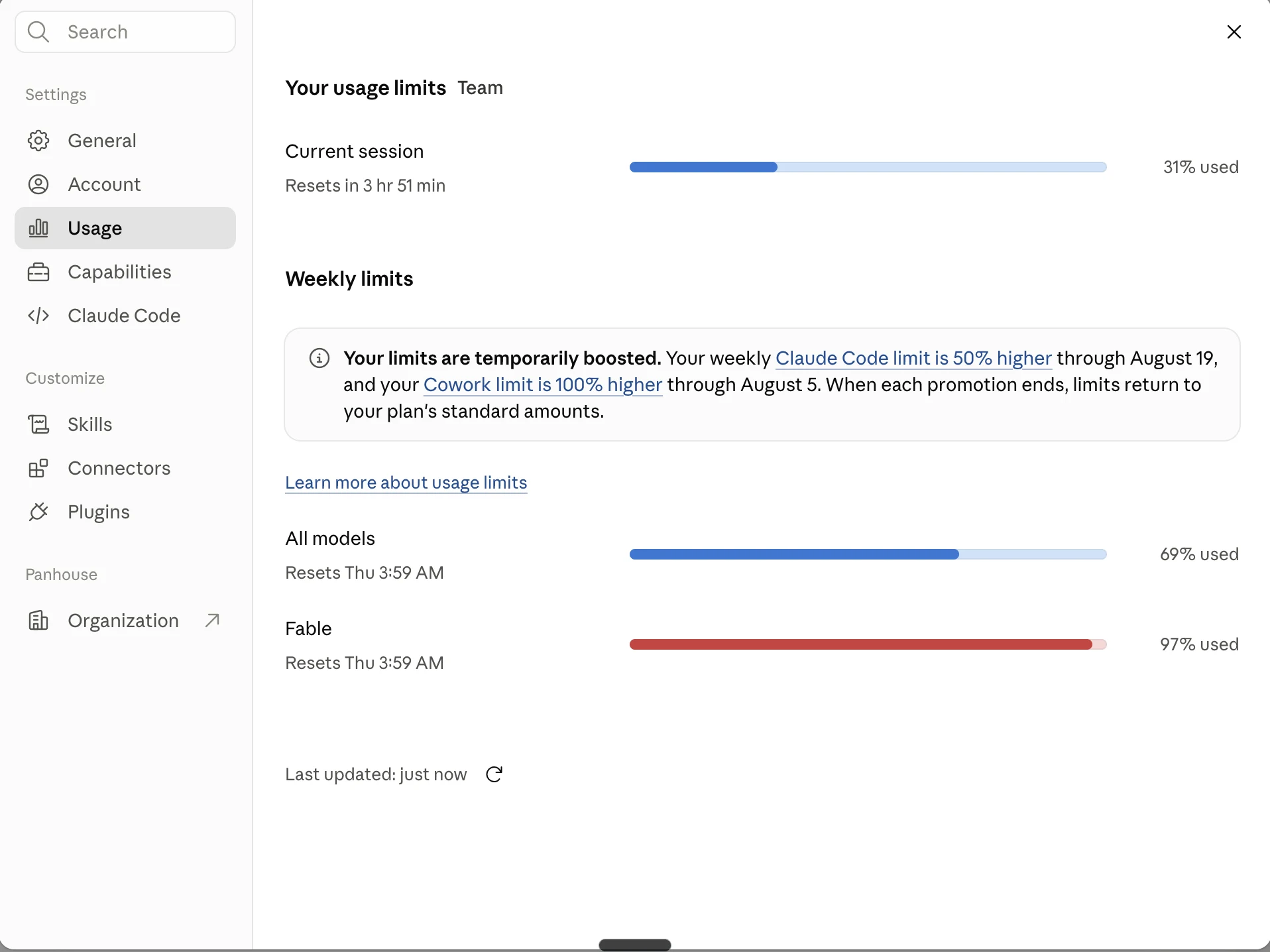
利用状況の画面。時間ごと(セッション)と週ごとに、使えるトークンの枠が管理されています。
がっつり使う人はより上位のプランを選ぶ、といった使い分けもありますが、まず試すぶんには、いま契約しているClaudeのプランの範囲で始められます。
Claude Codeが力を発揮しやすいのは、「繰り返し発生する・手順はだいたい決まっている・でも途中に判断が要る」業務です。毎朝の情報収集、大量のファイルの調査・整理、定型レポートの作成などが典型例です。
一方で、心構えとして大事なのが、任せきりにしないこと。AIが出した成果は、要所を人が確認してから使う——この「Human in the Loop(人が要所を確認する設計)」の姿勢は、Claude Codeでも変わりません。特に、外部に送るものや数字・固有名詞が絡むものは、人の目を通しましょう。
もうひとつ、必ず押さえておきたいのが、実際に手を動かすからこそのリスクです。Claude Codeは、テキストを返すだけのチャットとは違い、ファイルを消す・上書きする・コマンドを実行するといった操作を本当に実行します。この「実際にやってくれる」ことこそが便利さの源ですが、裏を返せば、設定や確認を怠ると、最悪の場合、PCやサーバーのファイルを丸ごと削除してしまうような、取り返しのつかない操作も起こり得ます。
だからこそ、Claude Codeには危険な操作の前に人間へ確認を求める仕組みが備わっています。大事なのは、この確認を面倒がって「全部許可」にしてしまわないこと。あわせて、重要なデータはバックアップを取る、いきなり本番環境で使わない、まずは影響の小さい範囲・限られた権限から始める——こうした慎重さが、エージェント型AIを安全に使う前提になります。
Claude Codeをさらに便利にするのがスキルという仕組みです。スキルとは、ひとことで言えばAIに渡す“指示書”のようなものです。「この作業は、こういう手順・こういうルールでやってほしい」という段取りをまとめておき、/スキル名 と呼び出すだけで、AIがその通りに動きます。
使い方は大きく2つあります。ひとつはナレッジの呼び出し——自社の情報(製品仕様・料金・社内ルールなど)をスキルにまとめておけば、必要なときに一発で参照させられます。もうひとつは定型作業の自動化——毎回同じような作業を、決まった型で正確にこなさせられます。
たとえば私たちパンハウスには、研修カリキュラムを設計する /tr-curriculum というスキルがあります。「Google Workspaceを基盤に使っている会社向け」「対象はAI初心者」といった条件を添えて呼び出すだけで、「トライアルは60〜90分」「前半は基礎、後半は業務棚卸しと課題解決」といった自社の決まった型に沿って、研修の案を組み立ててくれます。毎回ゼロから指示しなくても、“いつもの品質”が再現される——これがスキルの効きどころです。
Claude Codeは、こうしたスキルを積み重ねるほど、汎用のAIから自社専用の担当者へと育っていきます。まずは身近な定型業務を1つ、任せてみるところから始めてみてください。
「ゴールを渡す→AIが自律で実行→人が要所を確認する」。この新しい働き方の入り口として、Claude Codeは試す価値のあるツールです。

この記事を書いた人
パンハウスインサイト編集部
PanHouse Insight Editorial Team
生成AI・DX領域の最新トレンドや実践ノウハウ、企業導入事例などを、わかりやすくお届けする編集チームです。
© 2026 panhouse Inc. All rights reserved.




 お役立ち資料