次世代のビジネスをつくる、実装と教育のメディア。
検索メニュー
キーワードで探す


Claude Codeを使っていると、「毎回、同じような指示を打ち直しているな」と感じる瞬間があります。毎週の定例レポート、議事録の整形、決まった調べもの——手順はだいたい決まっているのに、毎回ゼロから指示を書いている。
その“毎回の手間”を一発で呼び出せるようにするのが、Claude Codeのスキルです。名前は少しものものしいですが、正体は「AIに渡しておく指示書」。そして作り方は、拍子抜けするほど簡単です。一度やった作業を、AIに「これをスキルにして」と頼むだけ。プログラミングは要りません。
この記事では、スキルを一度も作ったことがない方に向けて、スキルとは何か・中身はどうなっているのか・どうやって作るのかを、実例とともに順番に説明します。
スキルとは、ひとことで言えば、AIに渡しておく再利用可能な指示書です。「この作業は、こういう手順・こういうルールでやってほしい」という段取りをまとめてファイルにしておき、/スキル名 と呼び出すだけで、AIがその通りに動きます。
うれしいことは大きく2つです。
「毎回ChatGPTやClaudeに同じような長い指示を打ち込んでいる」——そんな作業があるなら、それはスキルにする有力な候補です。
では、スキルの中身はどうなっているのでしょうか。難しく考える必要はありません。本体は SKILL.md というテキストファイル1枚です。必要に応じて、参考資料や補助的な処理を足せます。
my-skill/
├─ SKILL.md      … 必須。スキルの「説明」と「手順」
├─ references/   … 任意。参照させたい資料(マニュアルなど)
└─ scripts/      … 任意。実行させたい処理(あれば)
多くのスキルは SKILL.md 1枚だけで成り立ちます。中身を、私たちが実際に使っている「新しいプロジェクトフォルダを作る」スキル(init-pj)を例に見てみましょう(パスなどは一般化しています)。
まず、このスキルが何を作るのかを先に見ておきます。
私は、生成AI研修・マーケティング・開発・バックオフィスといった業務に加えて、社内のClaude Codeスキルの作成・整備も担当しています。そこで、業務領域ごとにフォルダを作り、その中をさらに案件・仕事の内容ごとにサブフォルダで分類する、という構成にしています。
なぜそこまで細かく分類しているかというと、CLAUDE.md が効くからです。CLAUDE.md は、Claude Codeがそのフォルダで作業するときに自動で読み込んでくれる「ルール・背景情報」のファイルで、フォルダの階層ごとに置いておくと、そのフォルダ配下でだけ効かせたい前提知識やルールを重ねられます。業務領域・案件でフォルダを細かく分けておくほど、この仕組みを的確に活かせるわけです(CLAUDE.md については別の記事で詳しく取り上げます)。
init-pjを呼び出すと、決まったカテゴリの下に「連番+案件名」のフォルダが1つでき、その中に概要をまとめた summary.md が自動で置かれます。
ClaudeCode/
├─ training/              … カテゴリ1(例:顧客向け研修・商談まわり)
│   └─ 09_◯◯社研修/
├─ marketing/              … カテゴリ2(例:自社マーケティング施策)
├─ dev/                    … カテゴリ3(例:開発案件)
│   └─ 15_△△Bot開発/
│       └─ summary.md      … このスキルが自動生成するファイル
├─ skills/                 … カテゴリ4(例:スキル・ナレッジ整備)
└─ backoffice/ … カテゴリ5(例:経理・管理業務)ただし、この構造を毎回手作業で守るのは、地味に面倒です。案件がどのカテゴリに属するか考え、既存フォルダを見て次の番号を確認し、命名ルールに沿ってフォルダを掘る——これを手でやっていると、だんだん適当になっていきます。そこで、この一連の作業そのものをスキル化しました。スキルを呼び出すだけで、既存フォルダを確認して連番を自動で振り、適切なカテゴリの下に、適切な名前でフォルダを作ってくれます。
このフォルダ構成を作っているのが、次の SKILL.md です。
---
name: init-pj
description: 決まったカテゴリフォルダに新しいプロジェクトフォルダを作成するスキル。「新しい案件」「プロジェクトフォルダ作って」「init-pj」などと言われたときに使う。
---

# init-pj

決まったカテゴリ(training/marketing/dev/skills/backoffice)の下に、
新しいプロジェクトフォルダを作成するスキル。

## カテゴリ一覧
| カテゴリ | 用途 |
|---|---|
| training | 顧客向け研修・商談まわりの実務 |
| marketing | 自社のマーケティング・サービス戦略 |
| dev | 開発案件 |
| skills | スキル・ナレッジの整備 |
| backoffice | 経理・管理業務 |

## 手順
1. 既存フォルダを確認し、カテゴリ横断で次の連番を決める(例:32→33)
2. 案件名とカテゴリをユーザーに質問する(AskUserQuestion)
3. 「カテゴリ/連番_案件名」の形でフォルダを作成する
4. 案件の概要をユーザーに聞く
5. 聞き取った内容を summary.md というテンプレートにまとめる
6. summary.md を作成した新しいプロジェクトフォルダの直下に保存する
構造はシンプルで、大きく3つのパートに分かれています。
ここで注目したいのが手順2です。「案件名とカテゴリをユーザーに質問する」——つまり、スキルは、判断が必要な場面で人に聞き返すこともできます。すべてをAIに決めさせるのではなく、「ここは人に確認する」と手順に書いておけば、その通りに質問してくれるわけです。実際の動きはこうなります。
summary.md が一瞬でできあがる手順5・6のように「聞き取った内容をテンプレートに整形して保存する」まで含められるのもポイントです。フォルダを作って終わりではなく、あとで自分や同僚が読んでも分かる状態に仕上げるところまでを一連の手順として書いておけます。
言葉で説明するより、実際の画面を見たほうが早いと思うので、init-pjを呼び出したときの様子をそのまま載せます。
「開発事業のマーケティングのためのプロジェクトフォルダをつくって」と話しかけると、Claude Codeがinit-pjを読み込みます。
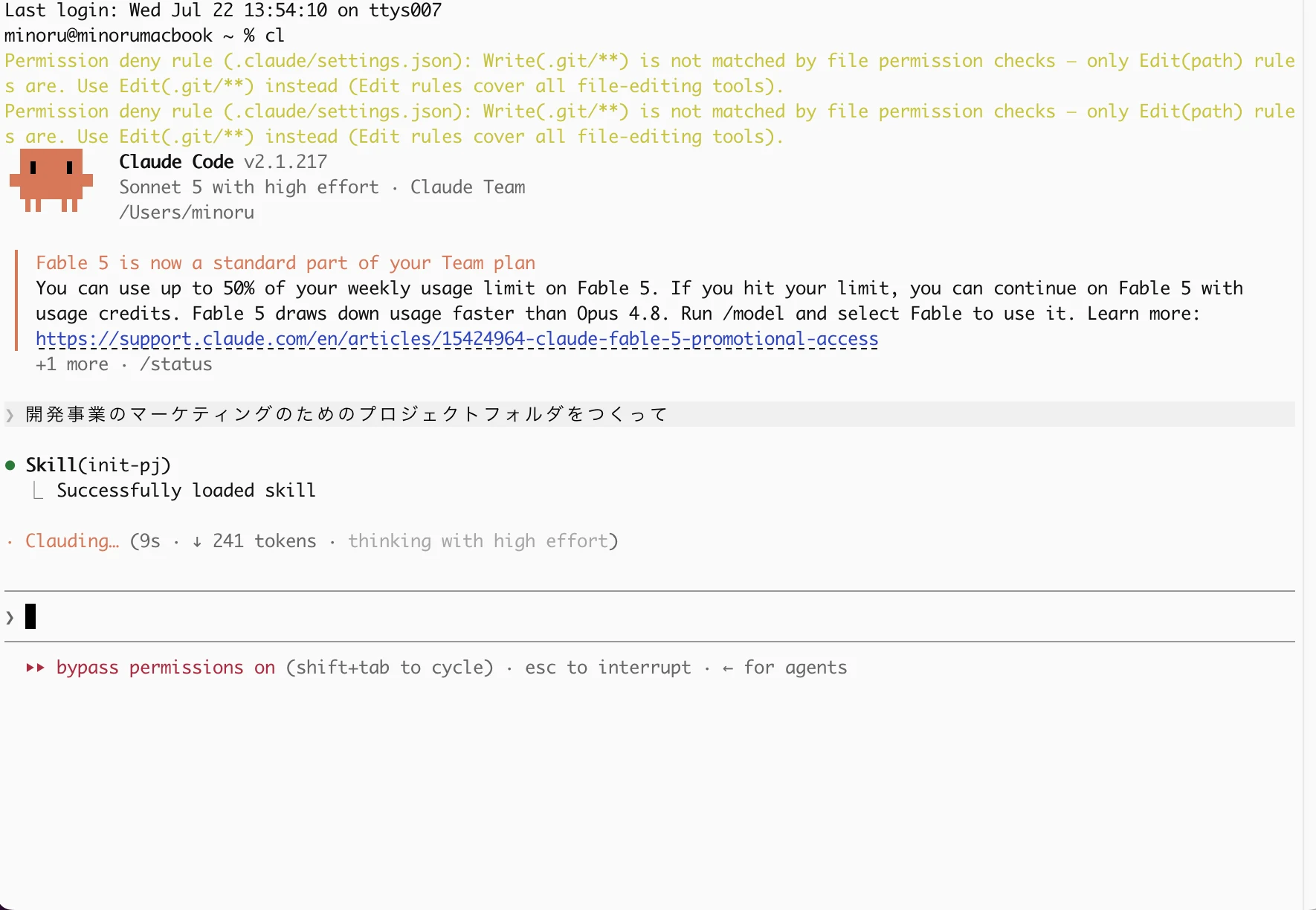
まず手順2の通り、AskUserQuestionで案件名を聞かれます。ゼロから自由記述させるのではなく、内容から推測した候補を選択肢として出してくれるので、選ぶだけで済みます。
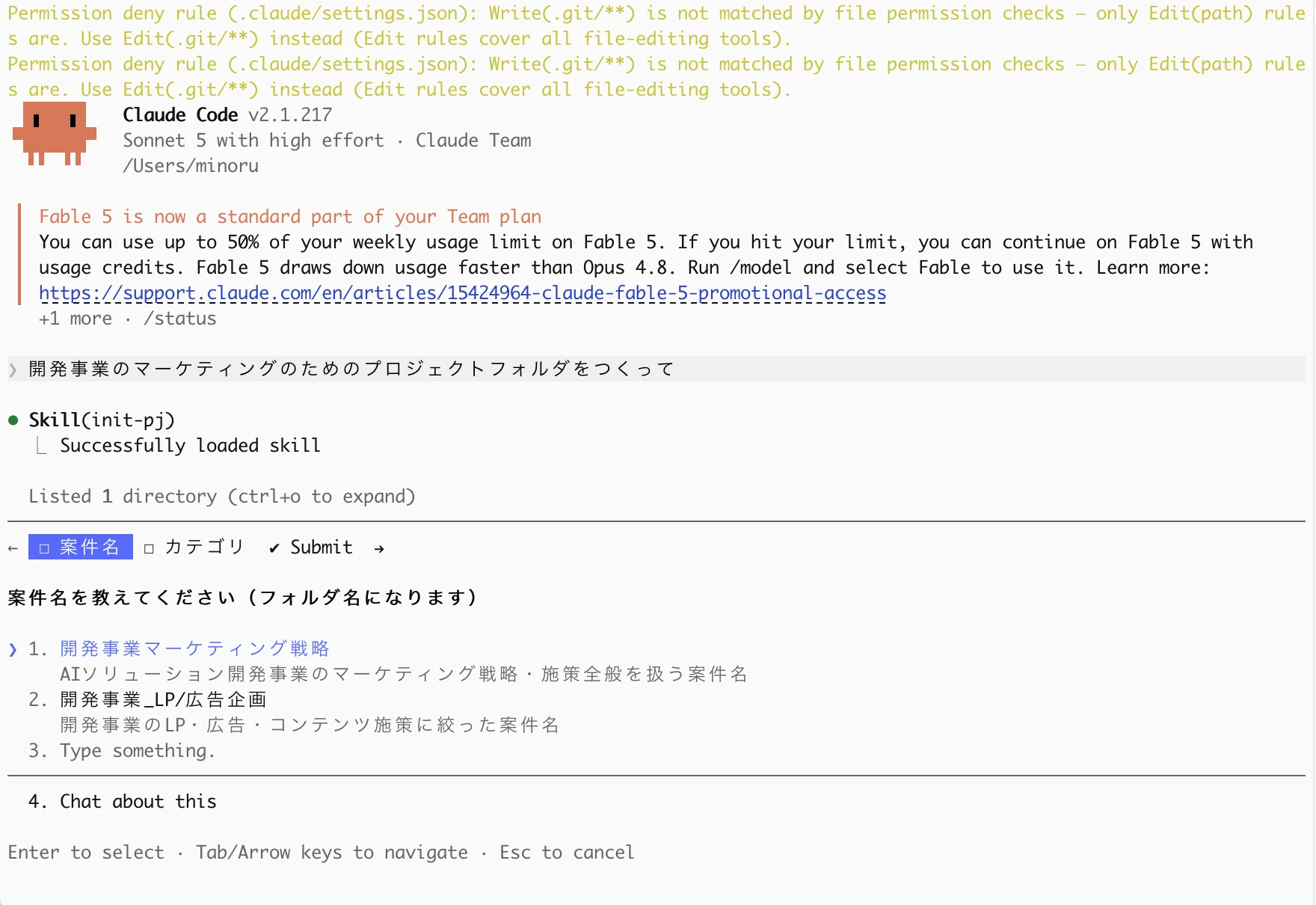
続けてカテゴリも同様に、候補と理由つきで聞かれます。今回は指示の内容から marketing だと推測してきてくれました。
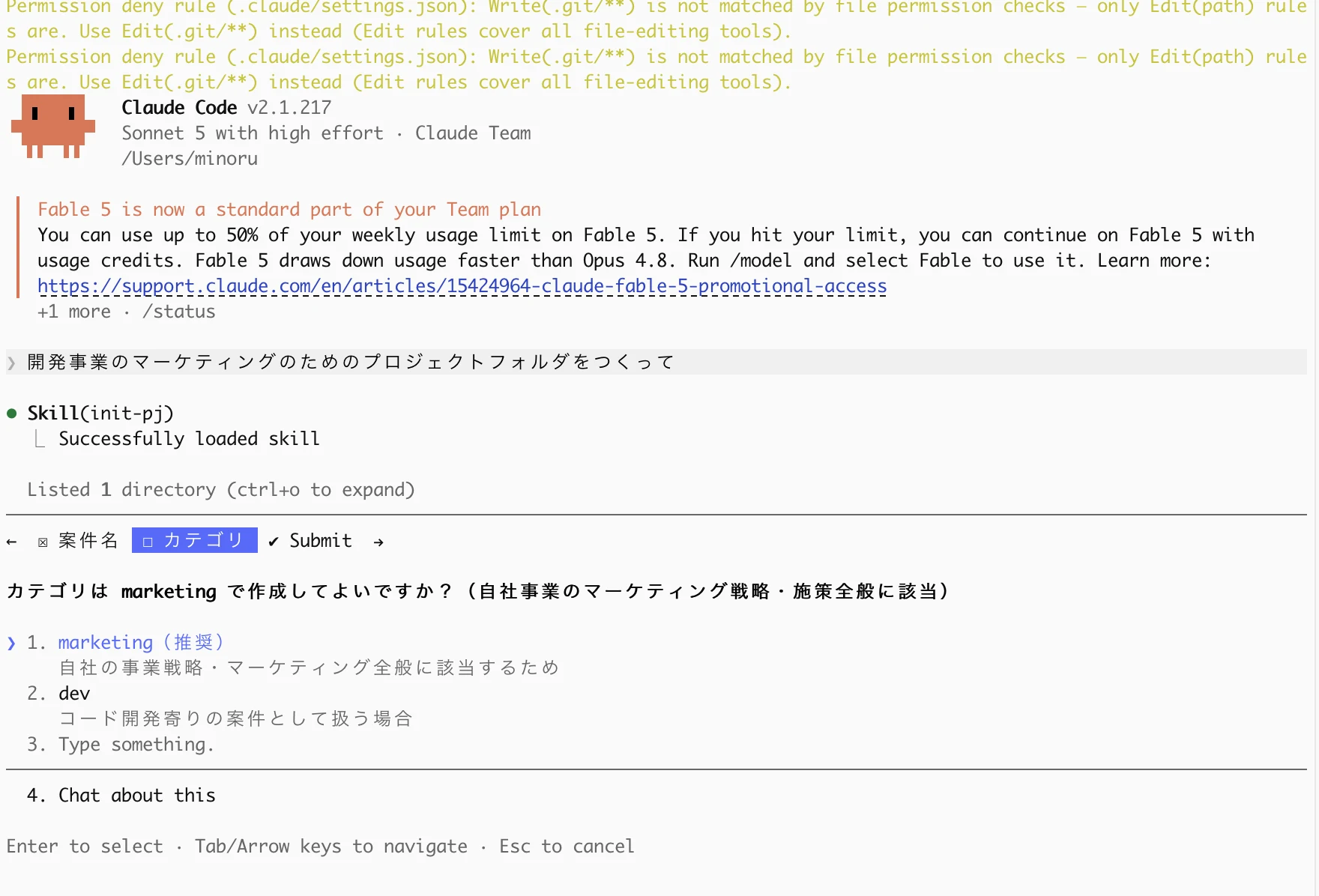
2つの質問に答えると、内容の確認画面が出ます。ここで間違いがあれば、送信前に選び直せます。
送信すると、手順1・3の通り連番つきでフォルダが作成され(mkdir)、そのまま手順4の概要ヒアリングに進みます。
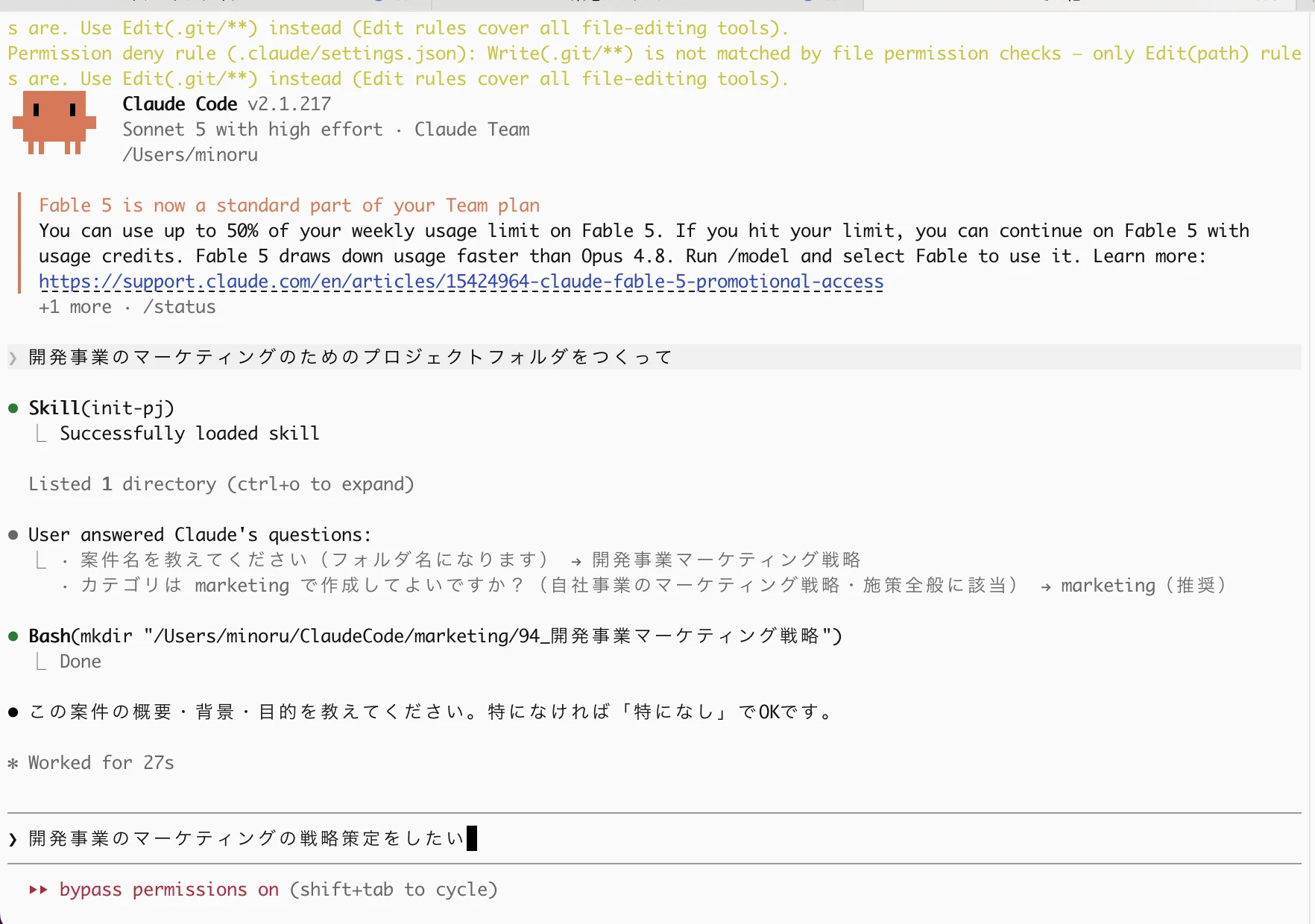
概要を答えると、手順5・6の通り summary.md が作成され、内容が整形されて保存されます。ここまで、実際にかかった時間は1分もありません。
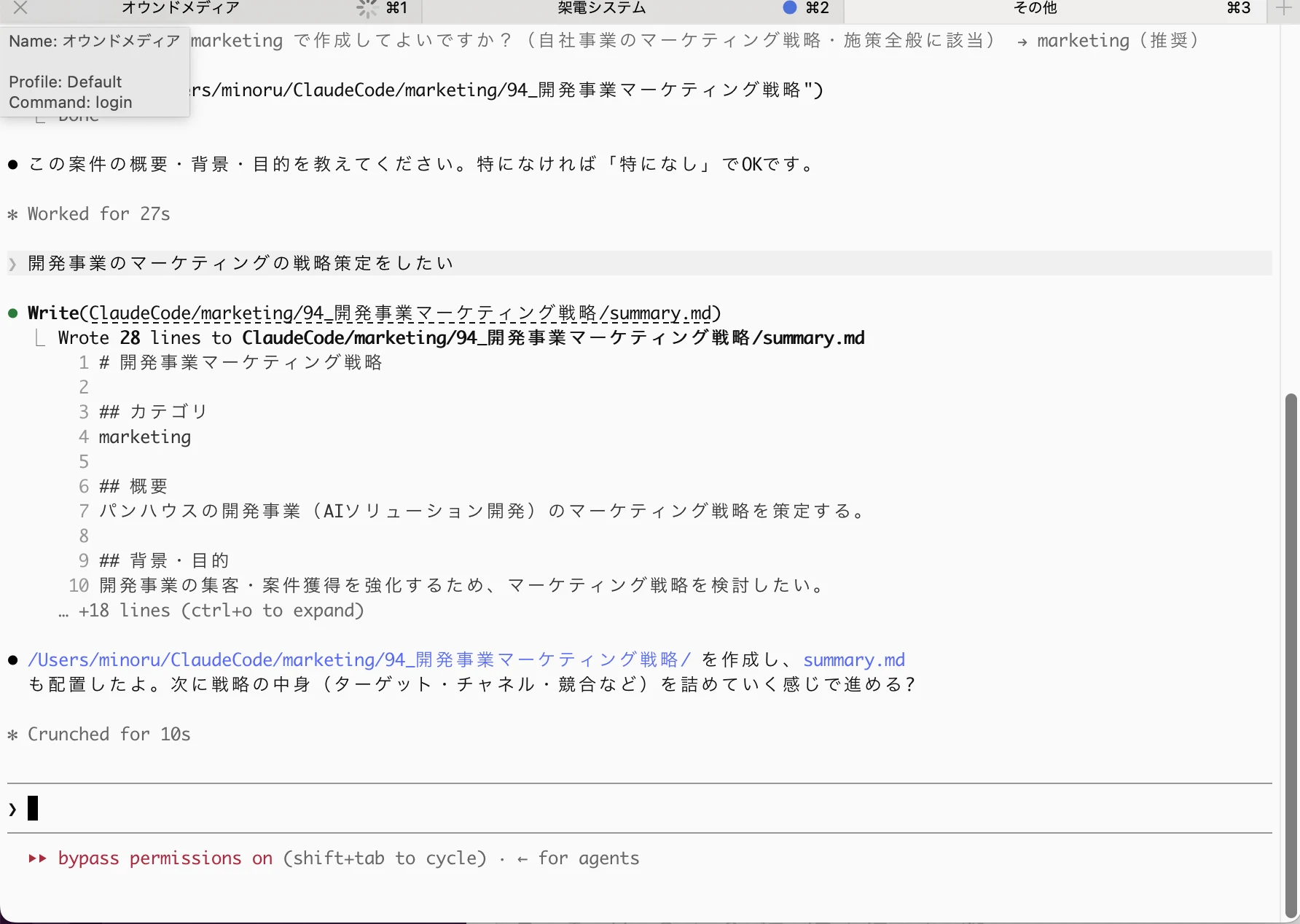
手順に書かれていたことが、そのまま画面の動きとして再現されているのがわかると思います。
スキルの発動には、大きく2つのパターンがあります。
/init-pj のように、スキル名をそのまま打ち込んで起動するそれぞれ見ていきます。
① 明示的に呼び出すパターン
/init-pj と直接打ち込めば、判断の余地なく、そのスキルが確実に起動します。呼び出したいスキルが決まっているときや、名前を覚えているときはこの方法が確実です。
② descriptionで呼び出されるパターン 一方で、毎回スキル名を覚えて打ち込むのは現実的ではありません。そこで役立つのが説明(description)です。Claude Codeは、使えるスキルの「名前」と「説明」を、ごく短い形で常に読み込んでいます。私たちが何気なく「新しい案件フォルダ作って」のように話しかけると、Claude Codeはその指示文と手元にあるスキルの説明を照らし合わせ、「今回はどのスキルを使うべきか」を自動で判断します。つまり、狙った場面でスキルが自動的に呼ばれるかどうかは、この説明文の書き方ひとつにかかっています。
init-pjの説明文をもう一度見てみましょう。「ClaudeCode配下のカテゴリフォルダに新しいプロジェクトフォルダを作成するスキル。ユーザーが「新しい案件」「プロジェクトフォルダ作って」「init-pj」「新規プロジェクト」などと言ったときに使う。」——このように、ユーザーが実際に言いそうな言葉をそのまま列挙しておくのが基本の書き方です。
うまく発動させるコツは2つです。
逆に、説明が「便利な作業を行うスキル」のように抽象的だったり、似た説明のスキルが並んでいたりすると、狙った場面で呼ばれなかったり、違うスキルが起動してしまったりします。
スキルにできる作業は、特別なものではありません。「毎回、似た手順でやっている作業」なら、たいていスキルにできます。
合言葉は「毎回ゼロからやり直している作業はないか?」。あれば、それがスキルの出番です。
「手順を自分で書くのは大変そう」と思うかもしれません。でも、スキルは一から書く必要はありません。いちばんラクで確実なのは、次の3ステップです。
① まず1回、普通にやらせる いつも通り、AIに指示してその作業を実際にやり切ります。「この文字起こしから議事録を作って」「この条件で研修カリキュラムの案を作って」——まずは1回、満足のいく成果を出します。
② 「今の作業をスキルにして」と頼む
うまくいったら、そのまま「今やった手順をスキルにして」とお願いします。すると、AIがいまの一連の流れを振り返り、SKILL.md の形(説明+手順)にまとめてくれます。手順を言語化する面倒な作業を、AIが肩代わりしてくれるわけです。
③ 出てきたスキルを微修正する 最後に、出てきたスキルを人が仕上げます。「この条件も足して」「名前と説明をもう少し具体的に」「機密の部分は別ファイルに分けて」——気になる所を直すだけ。これで完成です。
この「AIがたたき台を作り、人が仕上げる」流れは、議事録の記事でも触れたHuman in the Loop(人が要所を確認する設計)そのもの。一から手順書を書くより、ずっと速くて正確です。
「今の作業をスキルにして」と頼むと、ファイルをどこに置くかまで自分で考える必要はありません。Claude Code側が、内容に応じて適切な置き場所を判断してくれます。実体は、次のどちらかのフォルダの中に SKILL.md として作られます。
~/.claude/skills/)……ホームディレクトリ配下に置かれ、自分のPCでだけ使える、個人の作業効率化のためのスキル.claude/skills/)……リポジトリの一部としてgitで管理され、そのリポジトリをcloneしたチームメンバー全員が使えるスキルClaude Codeを使ううえでは、「どんなフォルダ構成にするか」「データをローカル(自分のPC上)に置くのか、GitHubなどで管理するのか」を意識しておくことが極めて重要です。同じ「スキルを作る」でも、置き場所が変われば、誰が使えるか・どこで管理されるか・何かあったときにどう復元できるかがまったく変わってきます。Claude Codeの挙動そのものをきちんと理解しておくことが、安心して使いこなすための土台になります。
日々の個人的な作業効率化なら個人用、チームの定型業務を標準化したいならプロジェクト用、というのが基本的な使い分けです。どちらに置くか迷うときや、意図と違う場所に作られたときは、「これはプロジェクト用に置いて」「個人用でいい」のように一言添えれば、その通りに置き直してくれます。
/スキル名で呼び出すと、決まった手順で動きますSKILL.md 1枚が基本。「説明(いつ呼ばれるか)」+「手順」で構成され、必要なら人に質問させることもできます「毎回打ち直しているあの指示」を、まず1つスキルにしてみる。それが、Claude Codeを“自社専用の仕事仲間”に育てる第一歩です。

この記事を書いた人
パンハウスインサイト編集部
PanHouse Insight Editorial Team
生成AI・DX領域の最新トレンドや実践ノウハウ、企業導入事例などを、わかりやすくお届けする編集チームです。
© 2026 panhouse Inc. All rights reserved.






 お役立ち資料