次世代のビジネスをつくる、実装と教育のメディア。
検索メニュー
キーワードで探す


Claude Codeを初めて触る、という方に向けて、この記事では実際の画面を使いながら、使い方をひととおり見ていきます。流れは「インストール・初期設定 → 基本操作の5ステップ → よく使う操作・コマンド → 覚えておきたい仕組み → 業務での活用例」。この1本で、インストールした後に迷わず使い始められる状態を目指します。
Claude Codeには、デスクトップアプリ・ブラウザ・ターミナル・エディタ拡張という4つの入り口があります。それぞれの特徴はClaude Codeとはで詳しく紹介しています。
この記事では、非エンジニアにも扱いやすい「デスクトップアプリ版」を基準に画面を見ていきます。ターミナル(CLI)やエディタ拡張は画面こそ違いますが、自分のPC上のフォルダを直接読み書きするという点は共通です。一方でブラウザ版(claude.ai/code)だけは少し仕組みが違い、実際にはGitHubリポジトリをクラウド上の仮想環境にクローンして作業する形になります。自分のPC上のフォルダを直接扱うわけではないので、この記事で説明する「フォルダ」の話は、ブラウザ版にはそのまま当てはまらない点に注意してください。
デスクトップアプリ版なら、ターミナルもインストールコマンドも不要です。
法人プランでの一元管理や、ほかの入り口の始め方はClaude Codeとはを参照してください。
ChatGPTやGeminiのようなチャット型のAIは、基本的に会話が完結する場所がチャット画面の中にあり、「作業フォルダ」という概念がありません。
一方Claude Codeは、指定したフォルダの中に入り込んで、実際にファイルを読み書きするツールです。デスクトップアプリ版でも、最初に「作業するフォルダ」を選ぶ画面が表示されます。そのフォルダの中にあるファイルこそが、Claude Codeが読み書きする対象になります。
だからこそ「このフォルダの資料をまとめて」のように指示すれば、フォルダの中を実際に読みにいって作業してくれますし、CLAUDE.mdのようにフォルダ単位で前提知識を持たせる、という仕組みも成立します。
使い方は大きく5つのステップです。
それぞれのステップを、実際にやってみた画面で見ていきます。今回は「この使い方記事に入れる実例を1つ考えたい」という指示を出してみました。
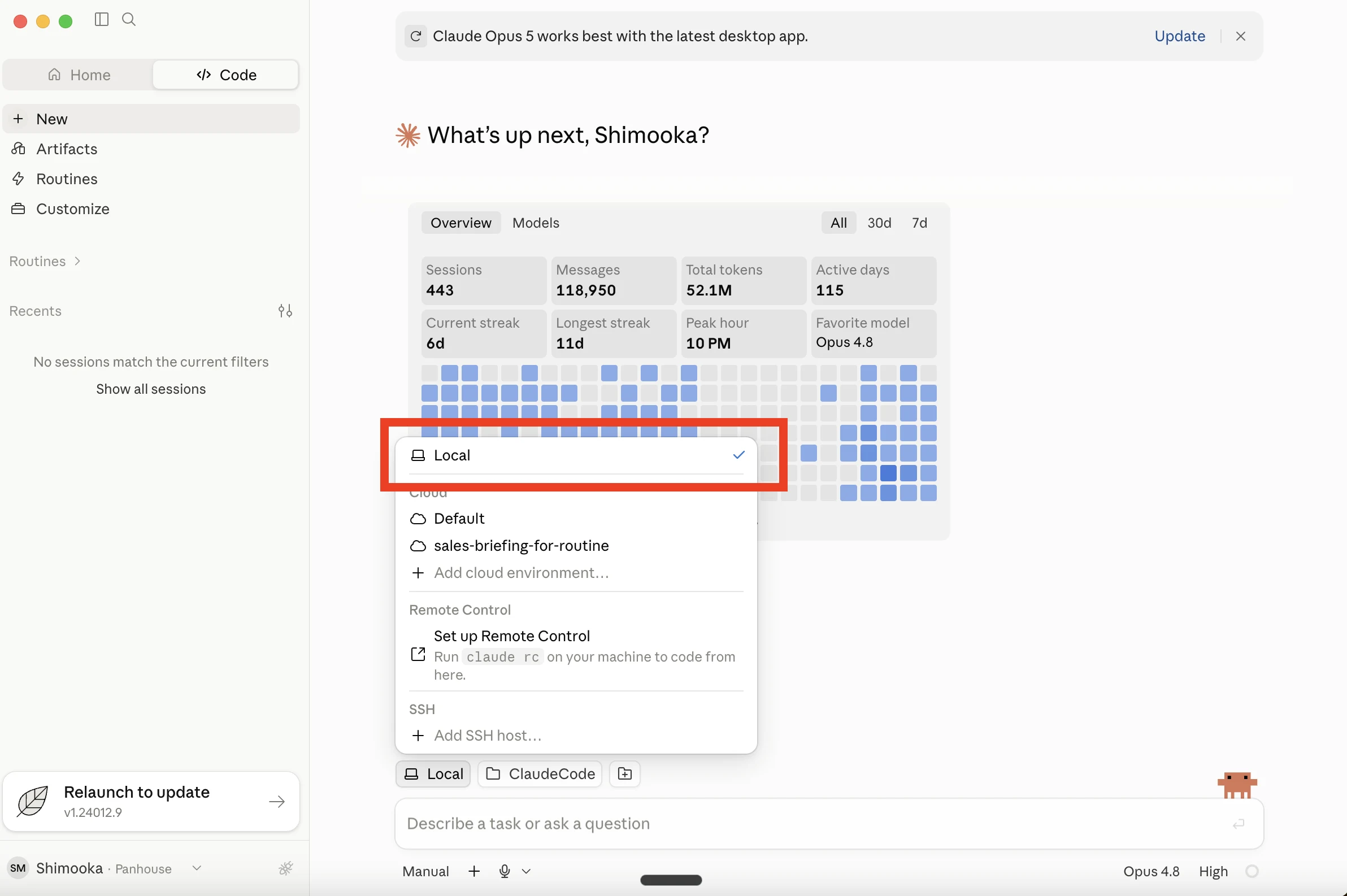
「Local/Cloud」の切り替え画面。Localを選ぶと、自分のPC上のフォルダを対象にできます。
Localを選んだら、続けてどのフォルダを対象にするかを選びます。最近使ったフォルダが一覧で出てくるので、そこから選ぶか、一覧の下にある「Open folder…」から新しいフォルダを指定します。
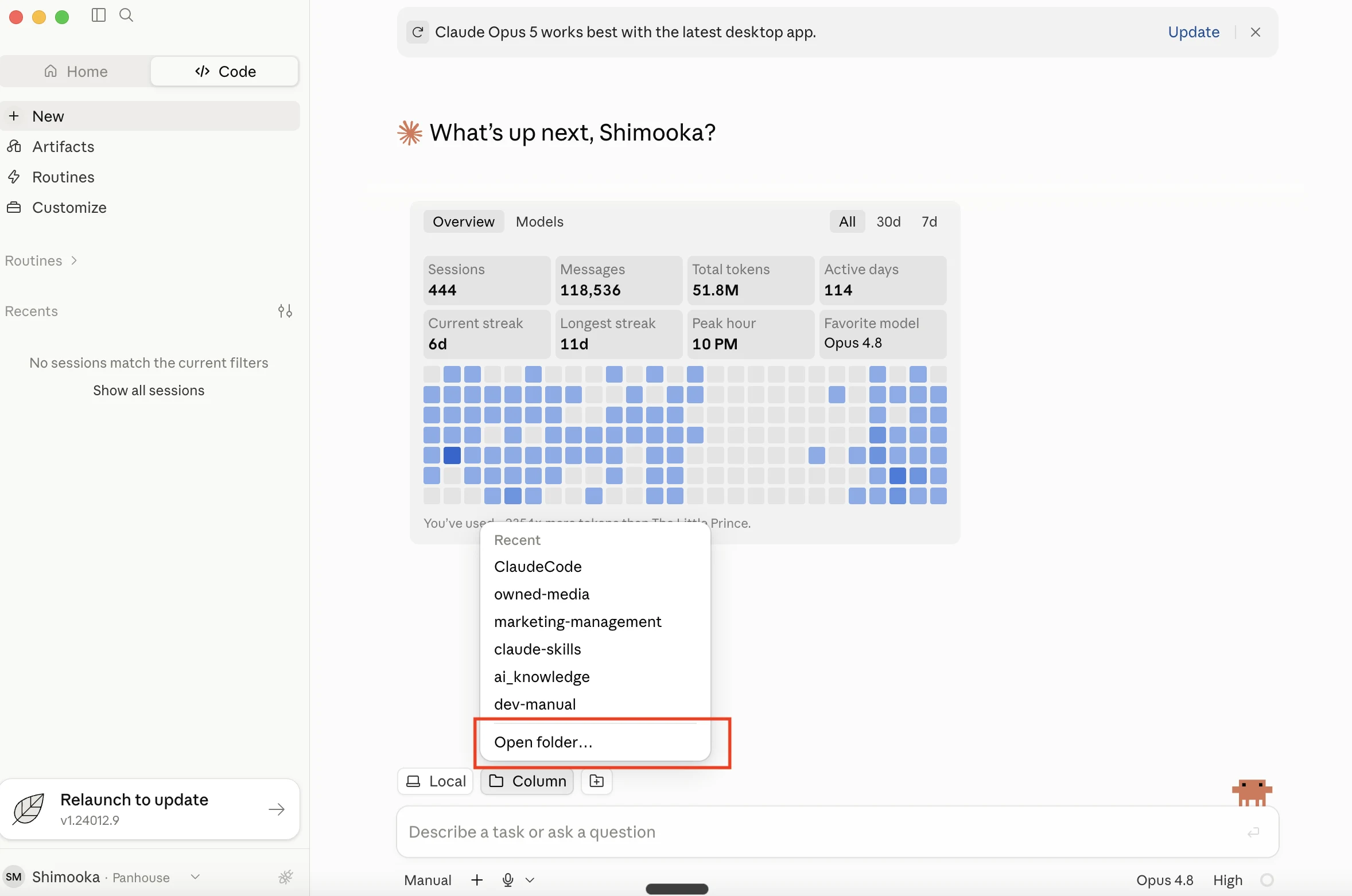
フォルダ選択の画面。最近使ったフォルダの一覧か、「Open folder…」から新しいフォルダを選べます。
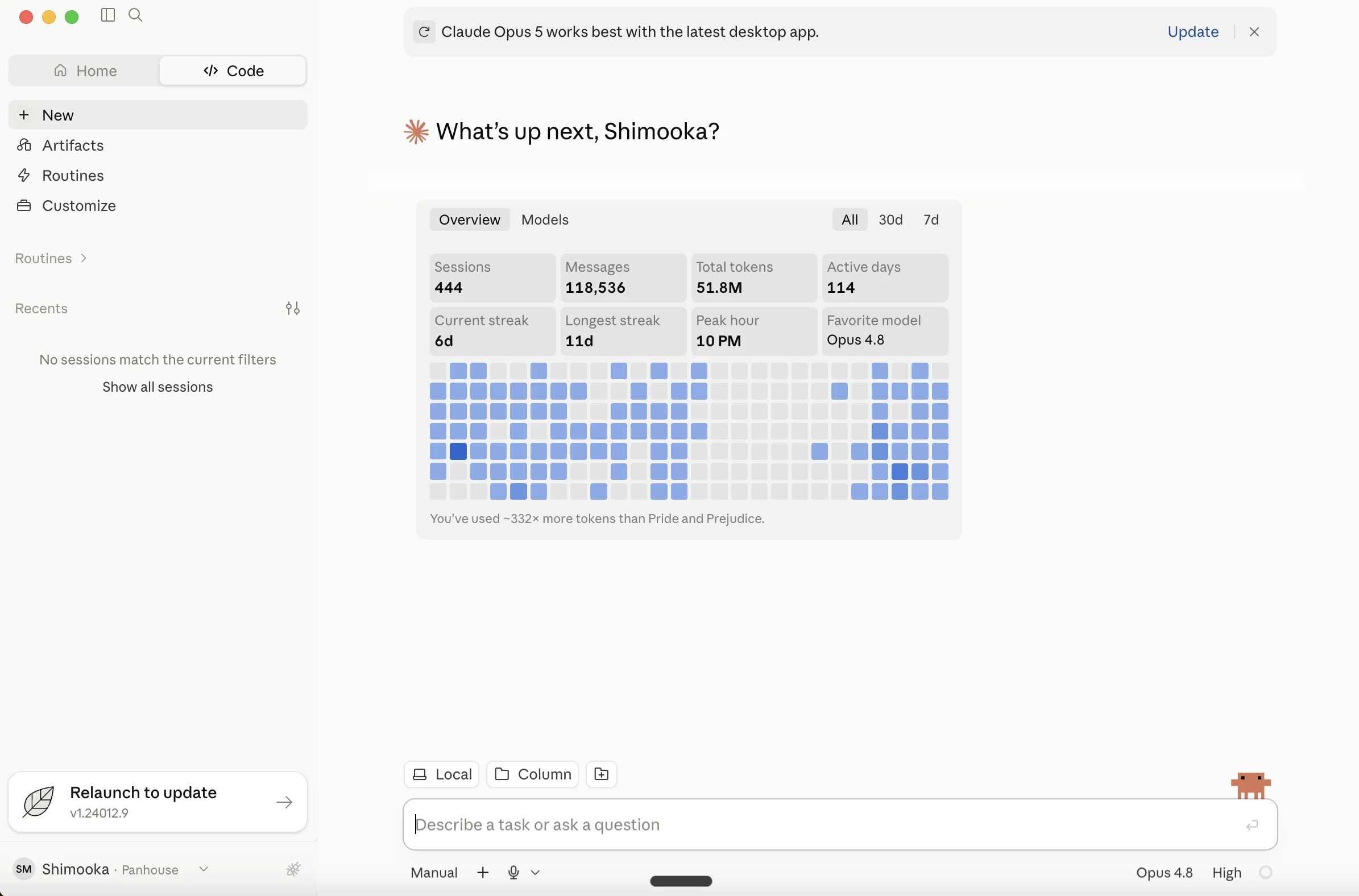
フォルダを選び終えると、この状態になります。あとは入力欄に指示を打ち込むだけです。
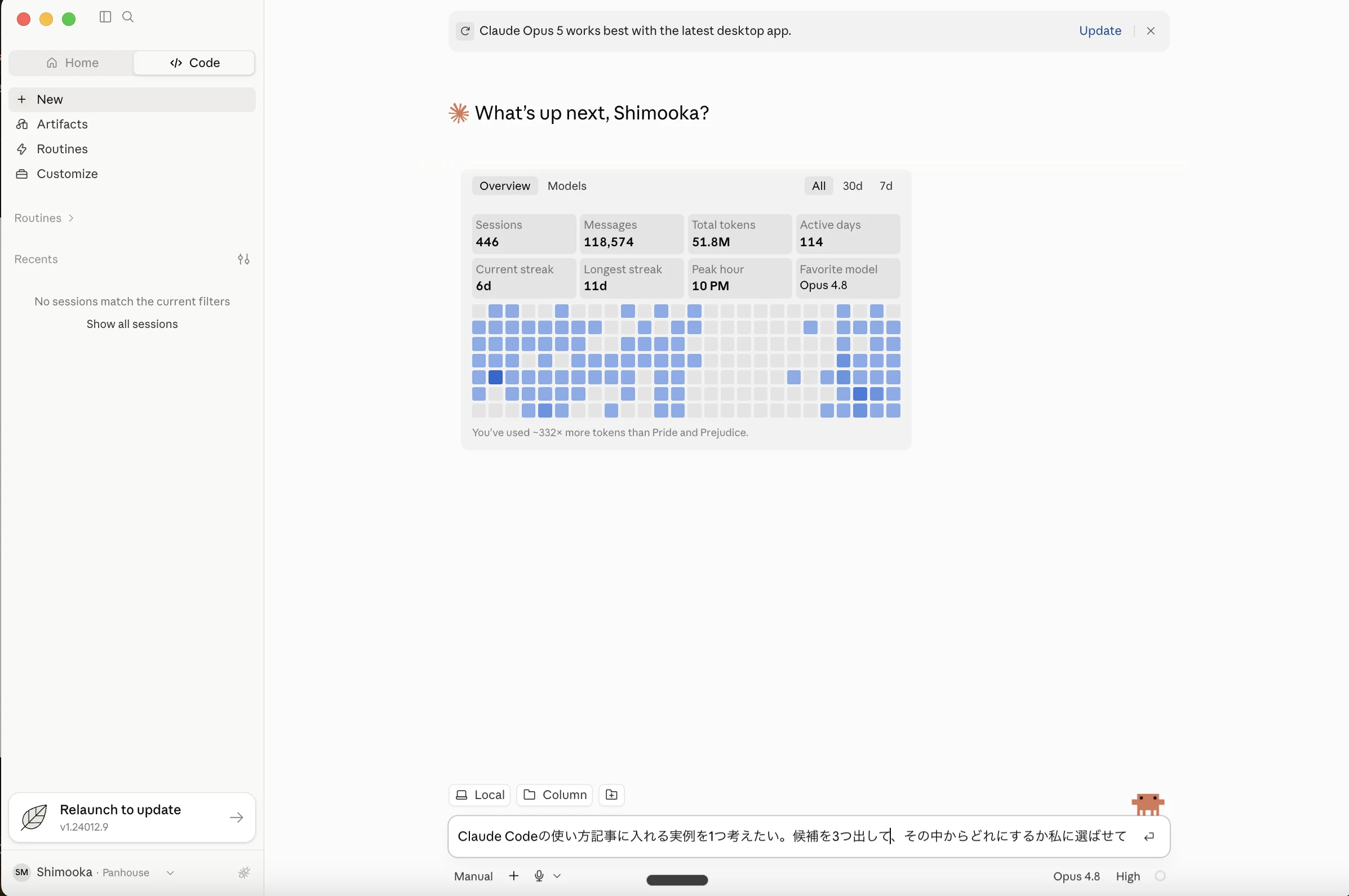
指示する。通常のチャットのように指示をします。
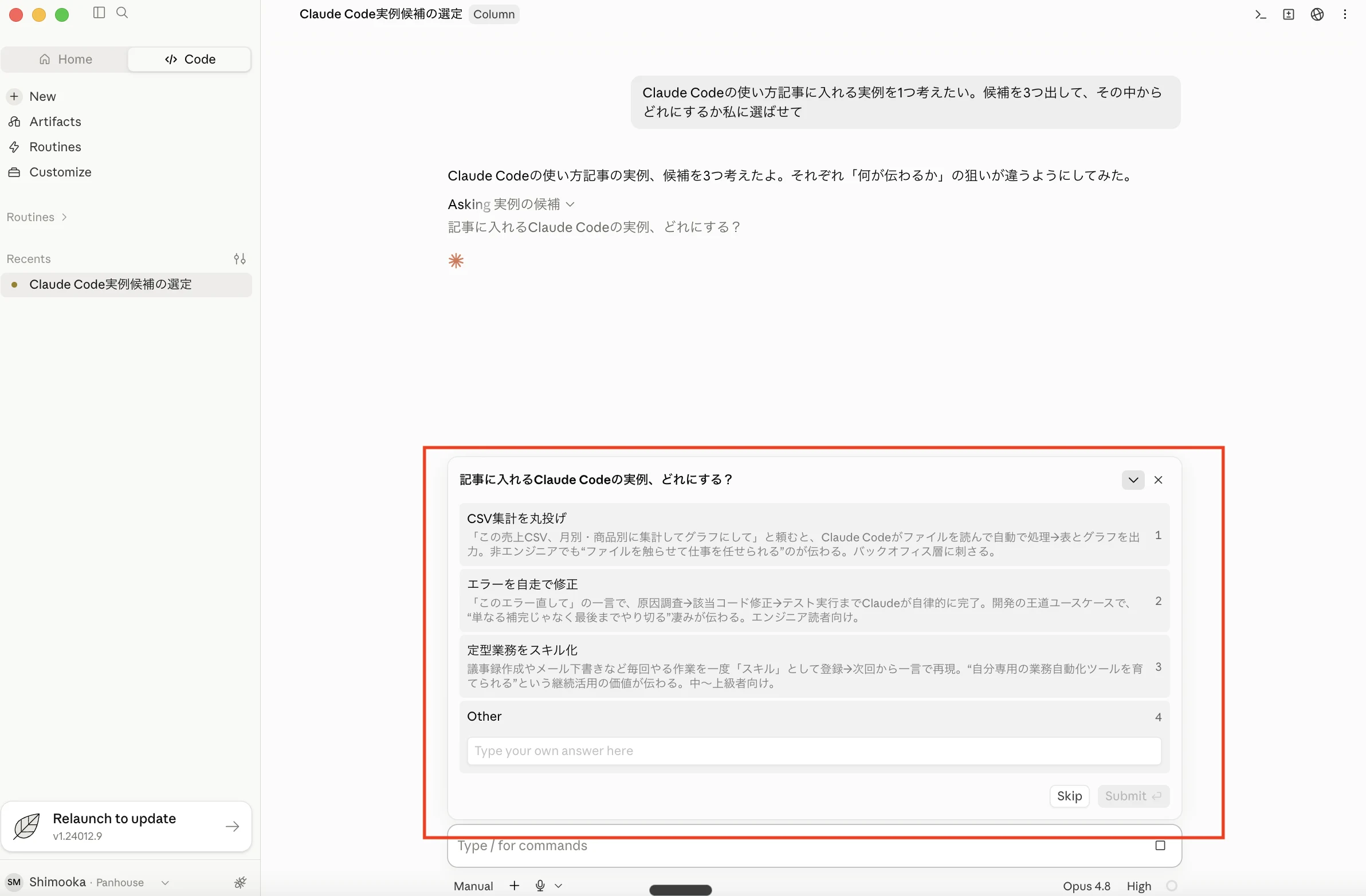
確認・質問に答える。指示の通り、Claude Codeが候補を3つ(+自由回答のOther)提示して、選ばせてくれました。
選んだ内容にそって、Claude Codeが実例のたたき台を作ってくれました。ここまでできたら、続けて「清書して、md形式でフォルダにいれておいて」のように指示します。
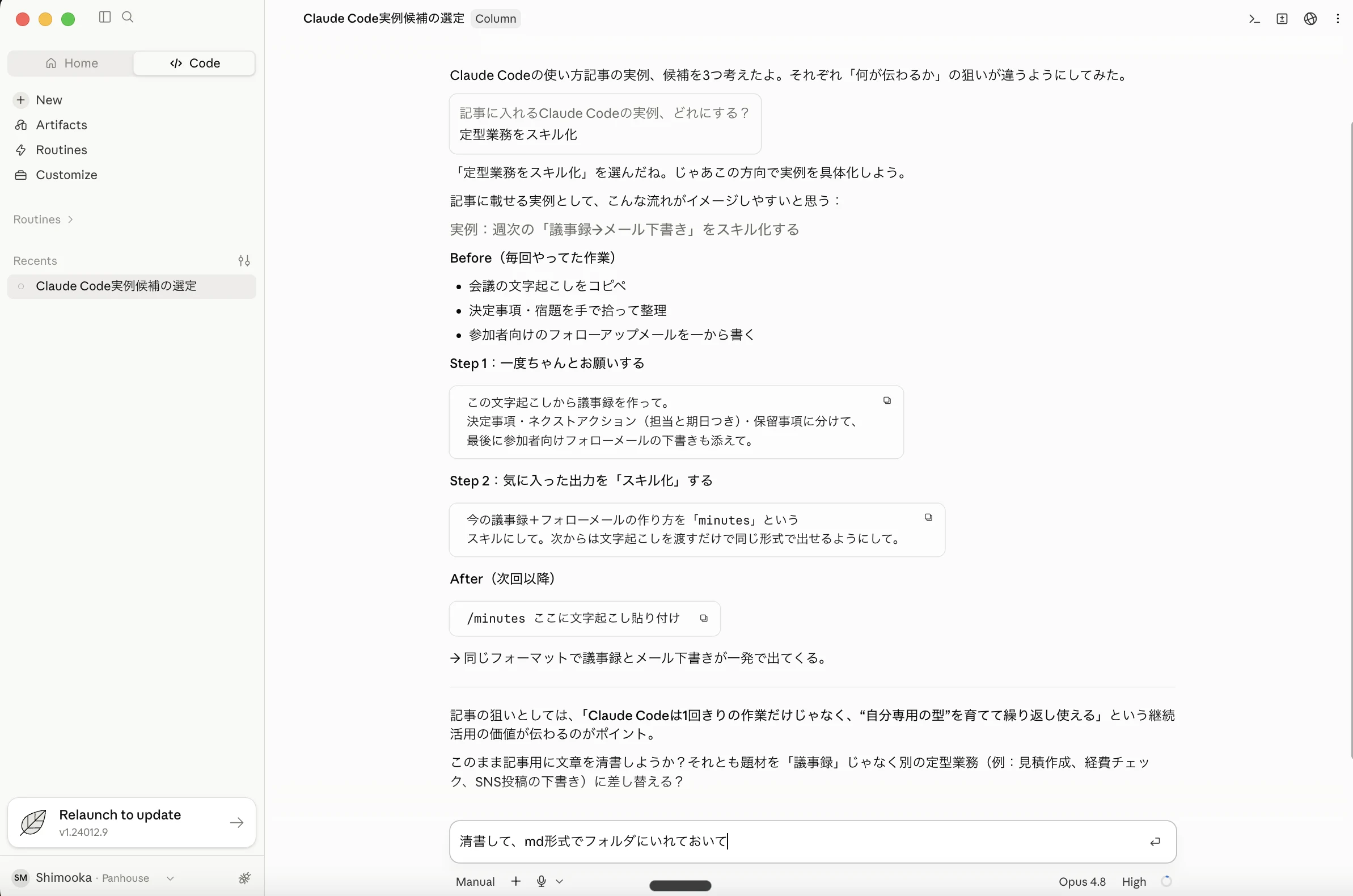
作業が進む。実例のたたき台がまとまり、続けて指示を送っている場面です。
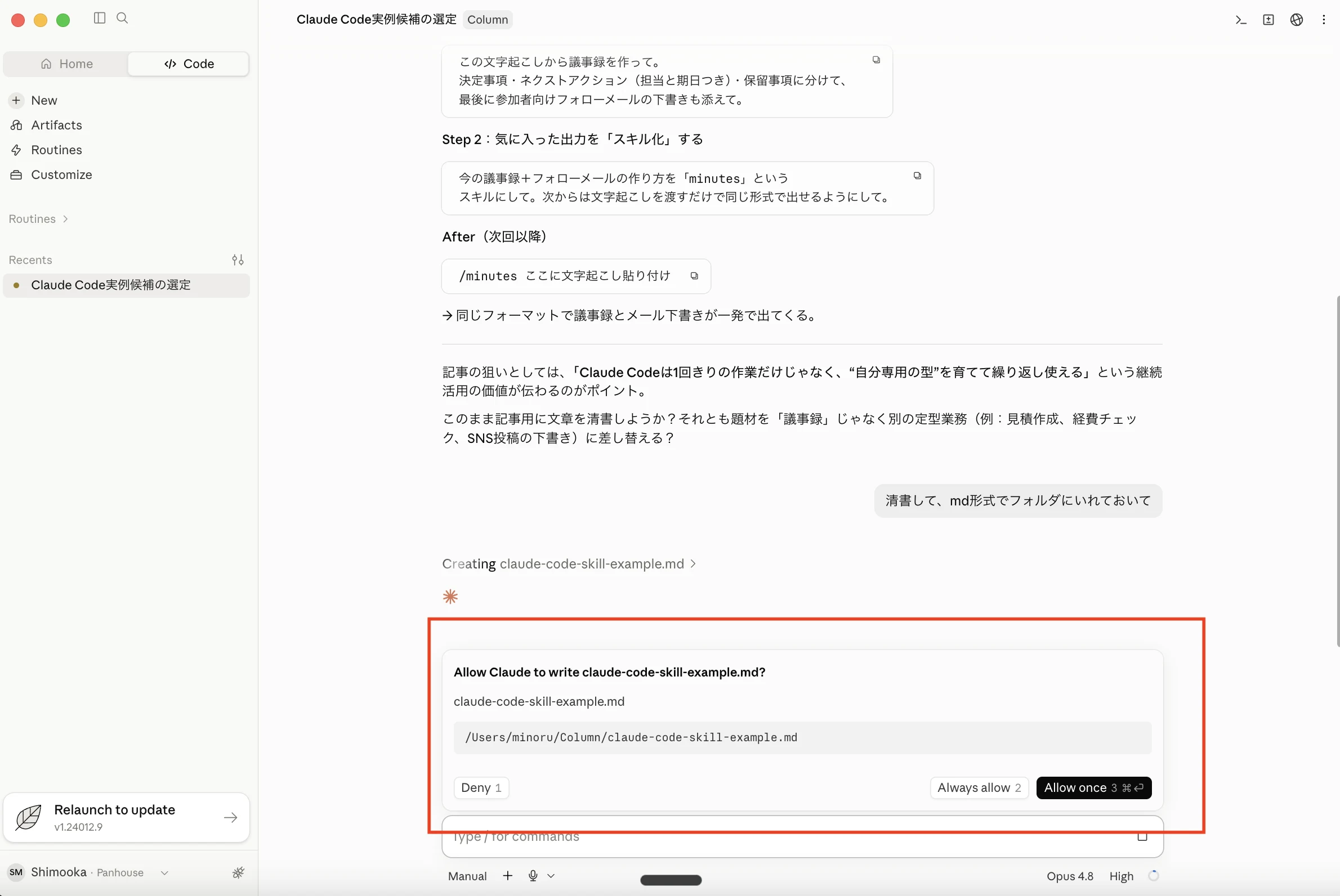
承認する。指示を送ると、ファイルを新しく作るタイミングで、書き込みを許可するかどうかの確認画面が出ます。内容を見て問題なければ「Allow once」などで承認します。
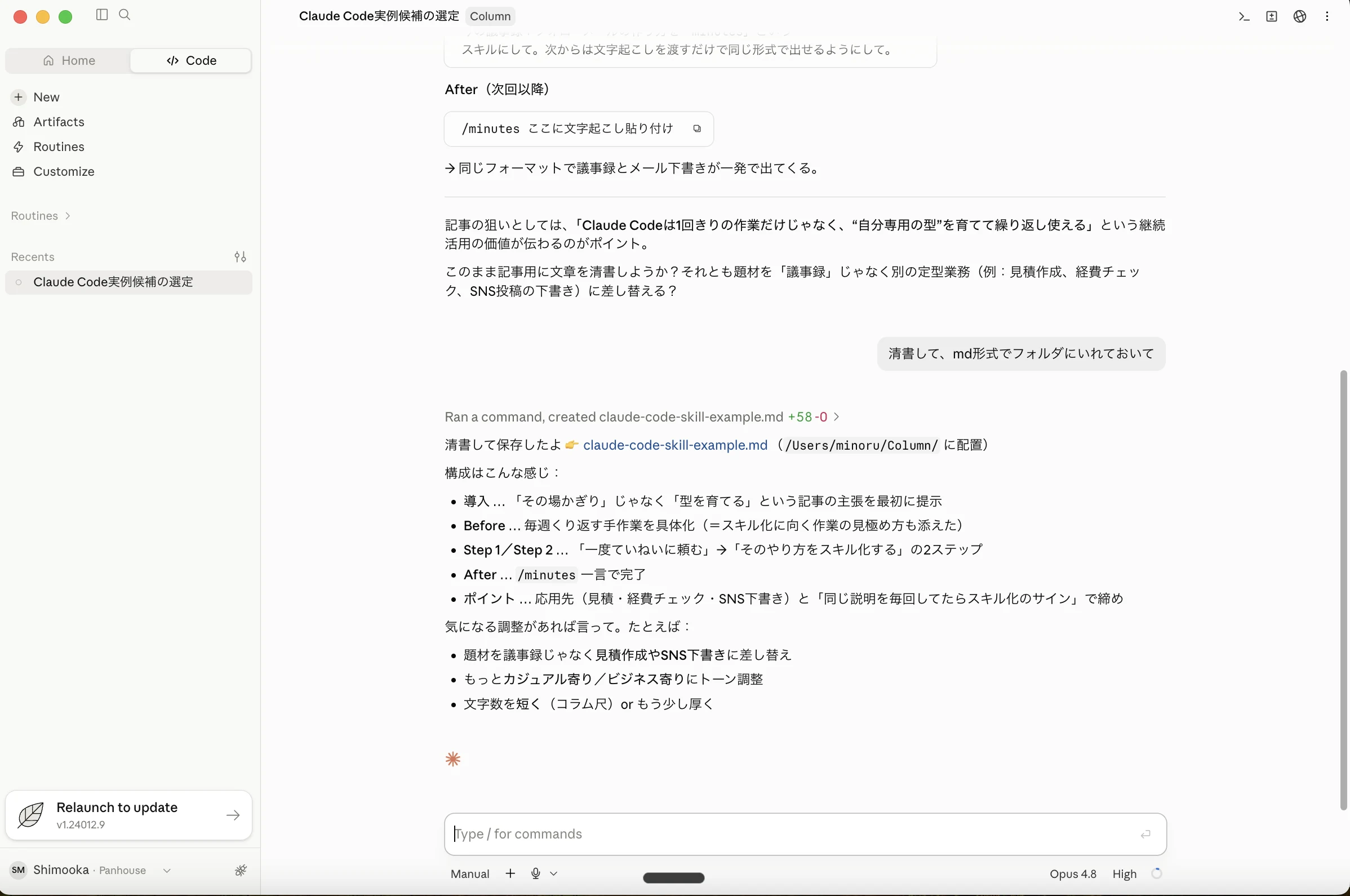
結果を受け取る。保存したファイル名・場所と、内容の要点をまとめて報告してくれます。
実際にフォルダを開いて確認してみると、報告どおりファイルができあがっていました。
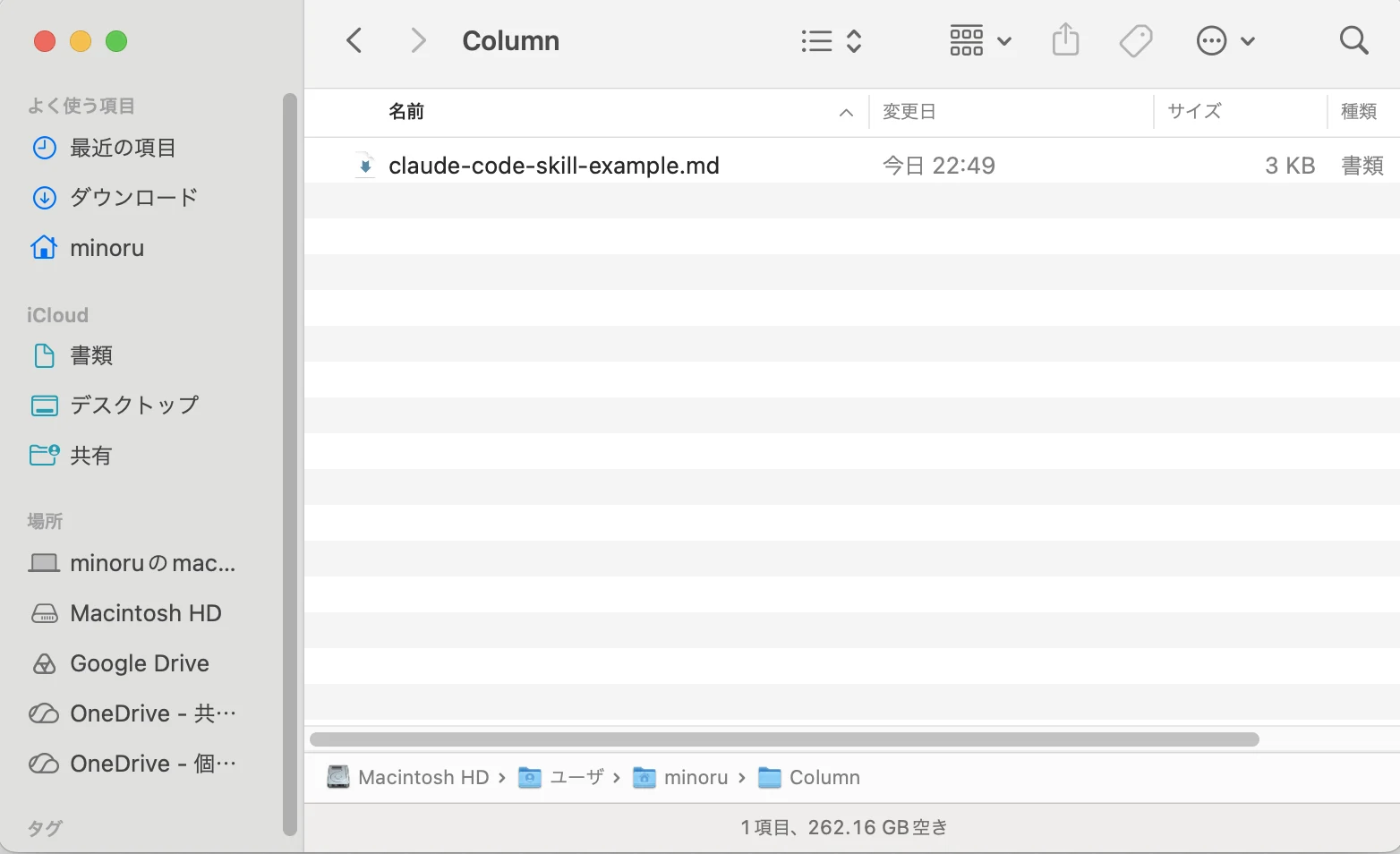
Finderで確認。報告のとおり、指定したフォルダにファイルが実際に作成されています。
慣れないうちは、まず「読むだけ・調べるだけ」の指示から試すのがおすすめです。ファイルを消す・上書きするような指示は、慣れてから使うようにしましょう。
Claude Codeには、指示を実行する前にどこまで確認を求めるか、という「モード」があります。デスクトップアプリでは、入力欄の送信ボタンの近くにあるモード選択から、いつでも切り替えられます。
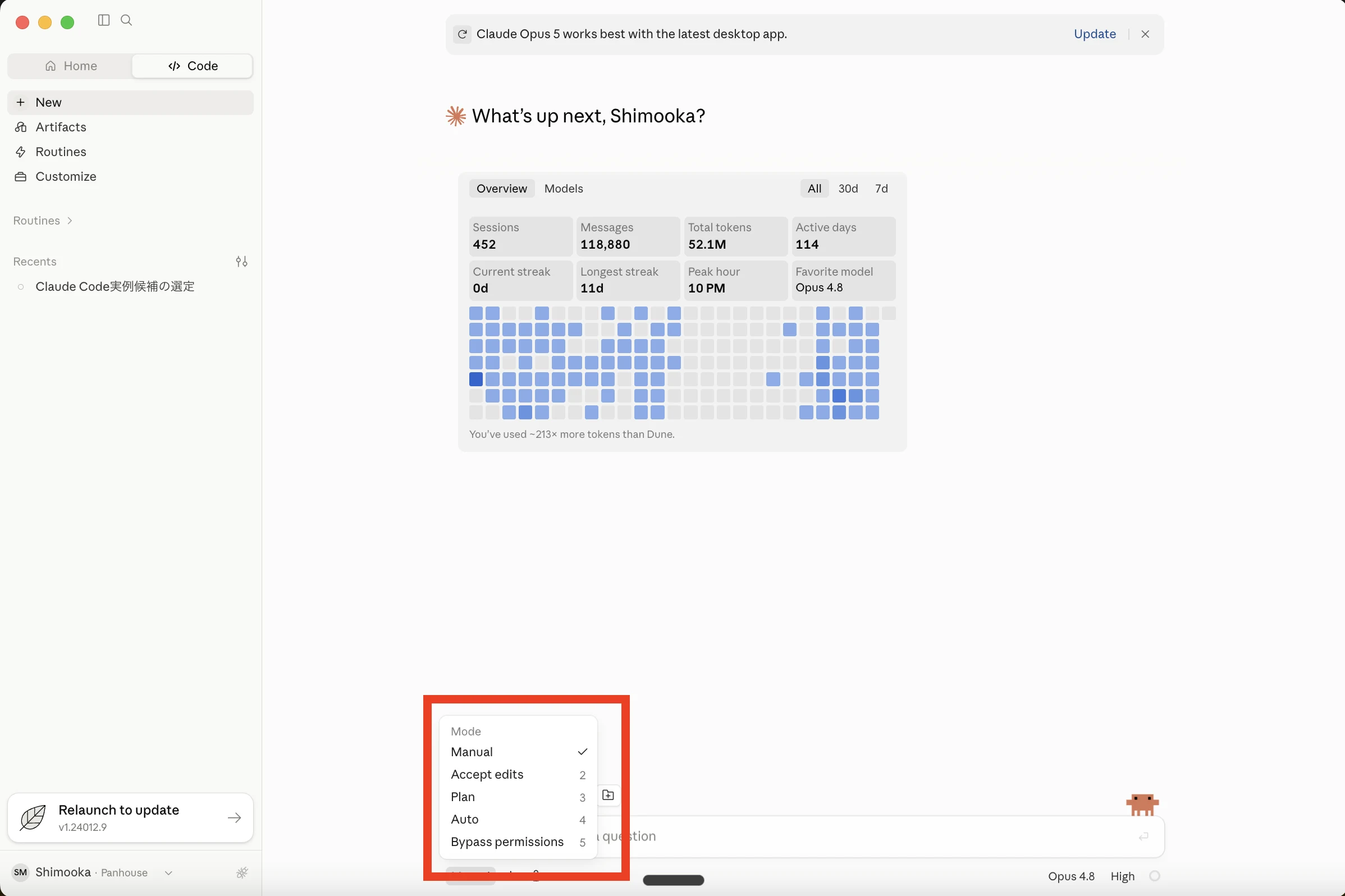
モード選択メニュー。この5つから、その場に応じて切り替えられます。
慣れないうちはマニュアルモードのまま、何をどこまでやってくれるかを確かめながら進めるのがおすすめです。
モードの隣には、モデル(Model)と考える深さ(Effort)を選ぶボタンも並んでいます。
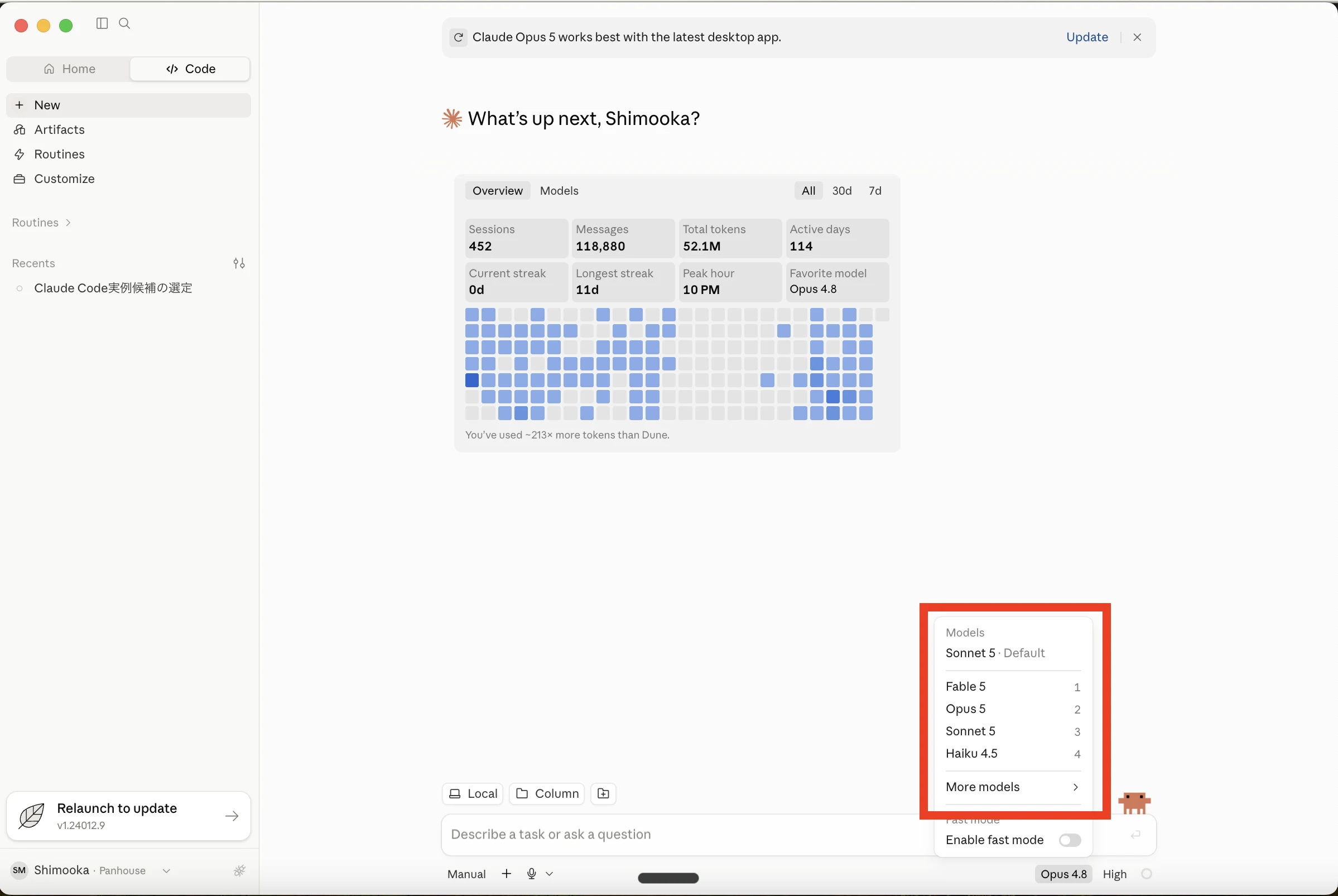
モデル選択のメニュー。使うAIモデルをここから切り替えられます。モデルの違いについてはAIモデルはどこが進化するのかをあわせてご覧ください。
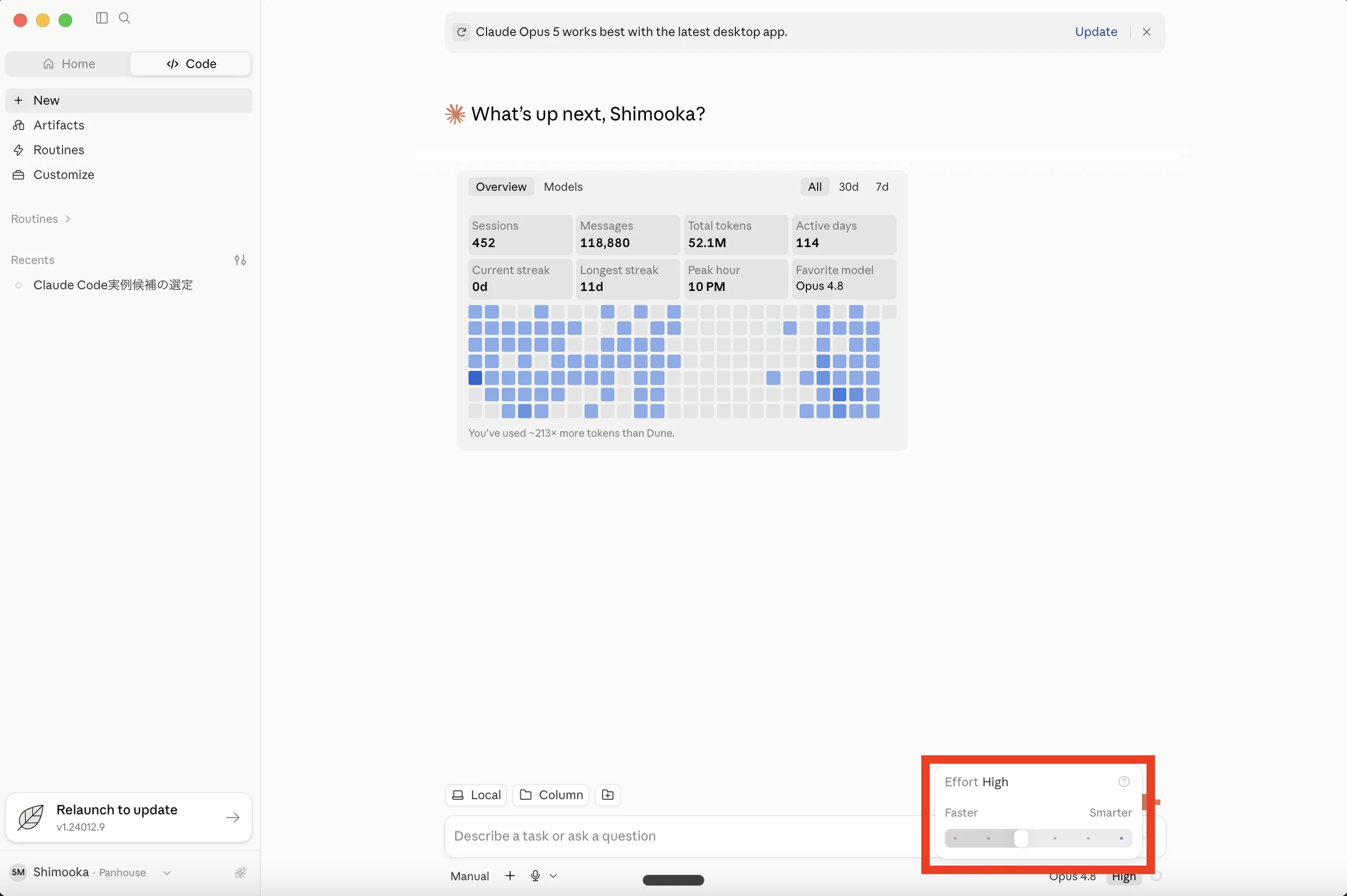
Effort(考える深さ)のスライダー。Faster(速さ重視)からSmarter(精度重視)まで調整できます。仕組みについては推論モデルとはで詳しく解説しています。
入力欄に / と打つと、使えるコマンドの一覧が出てきます。最初に覚えておくと便利なのはこのあたりです。
/init … このプロジェクトのCLAUDE.mdを自動生成する/model … 使うAIモデルを切り替える/clear … 会話をリセットする(プロジェクトの前提は保ったまま)/compact … 会話が長くなってきたときに、内容を要約してコンテキストを整理する/help … 使えるコマンド一覧を表示するコマンド以外にも、覚えておくと快適になる操作が2つあります。
@ でファイルを指定する……入力欄で @ を打つとフォルダ内のファイル名を指定でき、「このファイルを読んで」を確実に伝えられますエンジニアの方や、本格的に業務へ組み込みたい方はターミナル(CLI)版が王道です。画面は黒いターミナルになりますが、使い方の考え方はアプリ版とまったく同じです。
claude と打つと起動します/init などのスラッシュコマンドも共通ですclaude --resume で過去の会話を選んで再開できますインストール方法は公式のクイックスタートを参照してください。まずアプリ版で感覚をつかんでから、必要になったタイミングでCLI版に進む、という順番で問題ありません。
Claude Codeを理解して使いこなすうえで、まず知っておきたいのがこの5つの仕組みです。
settings.jsonというファイルに、どのコマンド・ファイルを触ってよいか、あらかじめルールとして書いておく仕組みです。前段で紹介した「モード」がその場での確認の仕方を決めるのに対し、こちらは触ってよい範囲そのものを決めておくものですこの5つを組み合わせていくことで、汎用のAIが少しずつ「自社専用の担当者」に近づいていきます。
私たちパンハウス自身、コードを書く以外の場面でもClaude Codeを日常的に使っています。
いずれも「コードを書く」作業ではなく、調べる・まとめる・作るという、事務や営業の現場そのものの作業です。
Claude Codeは実際にファイルを操作するツールなので、便利さの裏返しとして、確認を面倒がって「全部許可」にしてしまうと、取り返しのつかない操作につながることもあります。リスクの詳しい考え方はClaude Codeとはにまとめているので、使い始める前に一度目を通しておくことをおすすめします。
使えます。この記事で紹介しているデスクトップアプリ版は、非エンジニア向けに作られた入り口です。
無料プランでは使えません。Claude Codeだけの別料金はなく、Claudeの有料プラン(個人はPro/Max、法人はTeam/Enterprise)に含まれます(2026年7月現在)。利用枠の仕組みはClaude Codeとはの「料金の考え方」で解説しています。
使えます。デスクトップアプリはMac/Windowsの両方に対応しています。
使えます。指示も、Claude Codeからの応答も、日本語でやり取りできます。
いちばんの違いは、チャット画面の中で完結するか、実際にPC上のフォルダ・ファイルを読み書きするかです。ChatGPTやGeminiは会話がチャットの中で完結しますが、Claude Codeは指定したフォルダに入り込んで作業します。詳しくは本文冒頭の「Claude Codeは「フォルダ」で動く」の章で解説しています。
実行前には確認画面が出るので、内容をよく確認してから承認すれば、事故のリスクを大きく減らせます。慣れないうちは「全部許可」にせず、ひとつずつ確認する運用をおすすめします。さらに念を入れるなら、settings.jsonという設定ファイルで、ファイルの削除や移動(rmやmvなど)といった特定のコマンドをそもそも禁止しておくこともできます。

この記事を書いた人
パンハウスインサイト編集部
PanHouse Insight Editorial Team
生成AI・DX領域の最新トレンドや実践ノウハウ、企業導入事例などを、わかりやすくお届けする編集チームです。
© 2026 panhouse Inc. All rights reserved.






 お役立ち資料